
外观
okayoffice 客户端操作手册
本页内容面向 okayoffice 最终用户,覆盖安装登录、界面认知、核心功能使用三个阶段,帮助您快速上手。
产品简介
okayoffice 是嵌入 WPS 的 AI 智能办公插件,以「自然对话 + 快捷功能」为交互核心。在右侧面板即可完成校对、排版、润色、续写、翻译、写作与文档模板套用等任务,无需在多个工具之间来回切换。
客户端运行环境
| 操作系统 | 支持版本 |
|---|---|
| Windows | Windows 7(SP1、64位)、Windows 10、Windows 11 |
| macOS | x86、M 系列芯片架构 |
| 信创系统 | 麒麟 Kylin V10、中科方德、统信 UOS |
| 办公软件 | WPS 2019 及以上 |
客户端安装及登录
安装
企业完成服务端部署后,管理后台会自动生成客户端下载链接。用户下载并运行安装包,即可完成安装;注册后登录即可使用。
- 管理员从管理后台获取客户端下载链接(或直接提供安装文件给用户)
- 用户在本地电脑下载并运行安装包
- 安装完成后,系统托盘(屏幕右下角)会出现 okayoffice 图标,双击即可启动 WPS
提示: 安装前请先退出 WPS,以确保插件安装注册顺利完成。
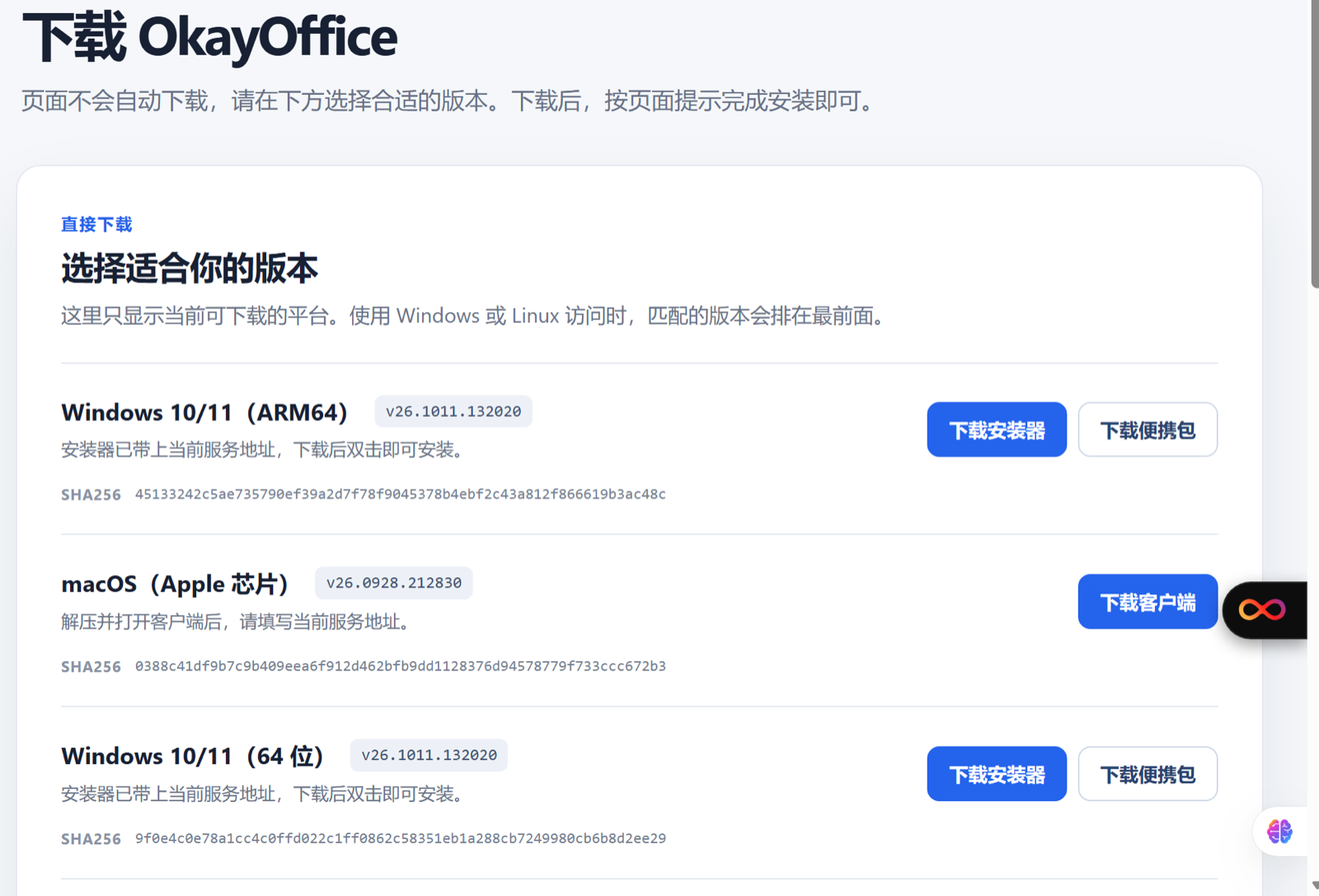
打开内网下载链接,选择对应系统的安装包下载。
两种安装方式: 默认选择「下载安装器」即可;对电脑权限有特殊要求的用户,可改用「便携包」——无需安装、不修改系统设置,解压即用。
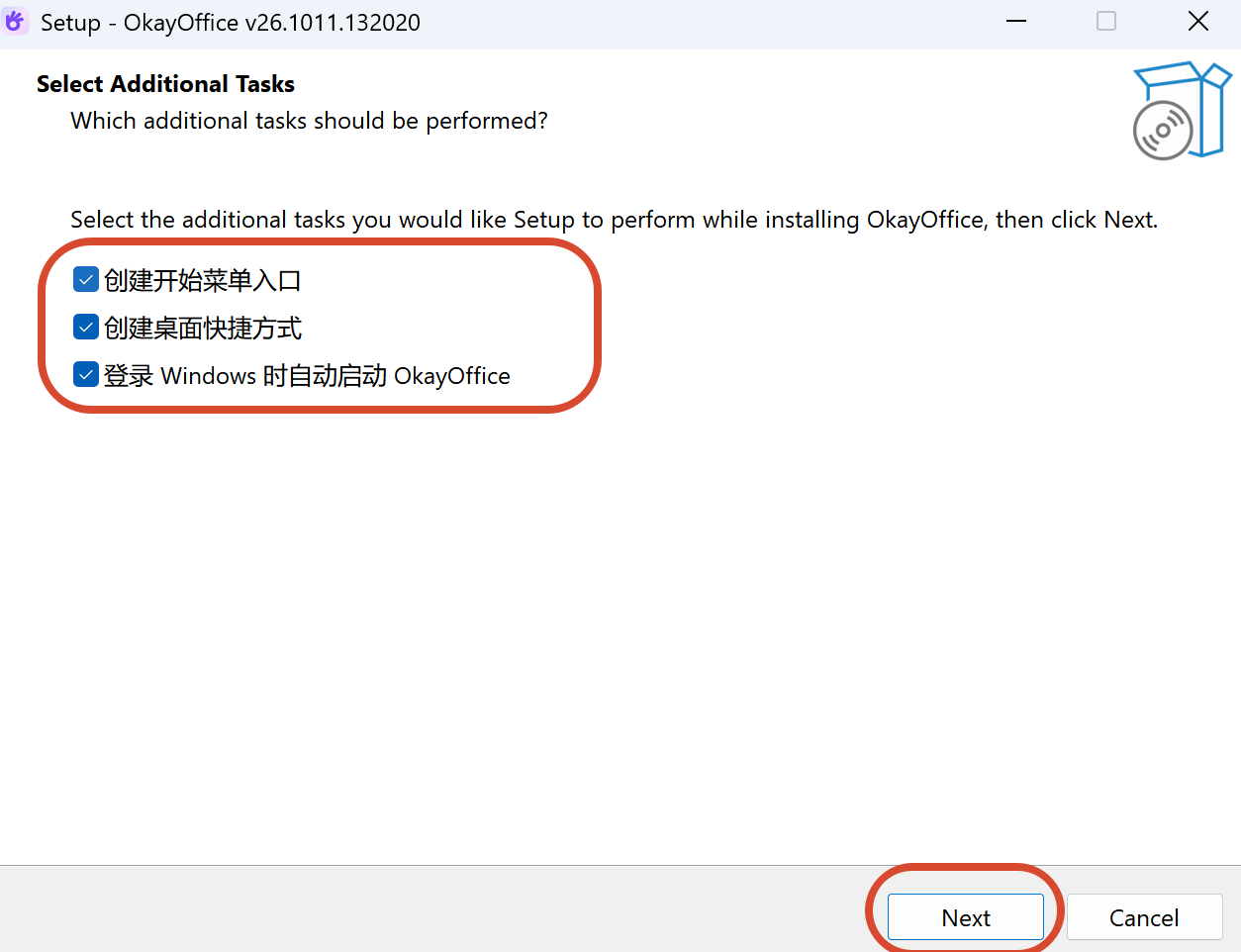
Windows 安装界面如下,建议将三个选项全部勾选:
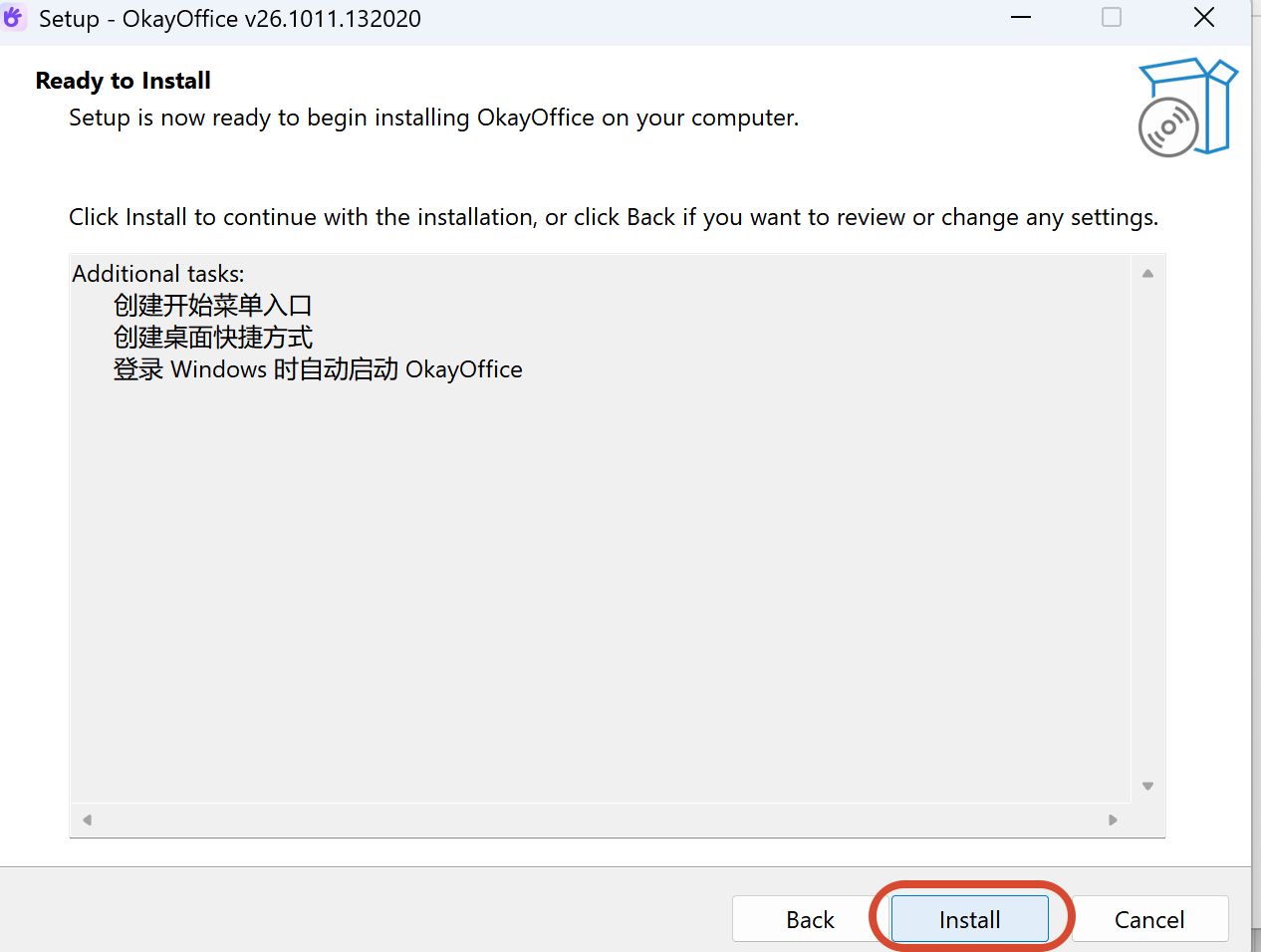
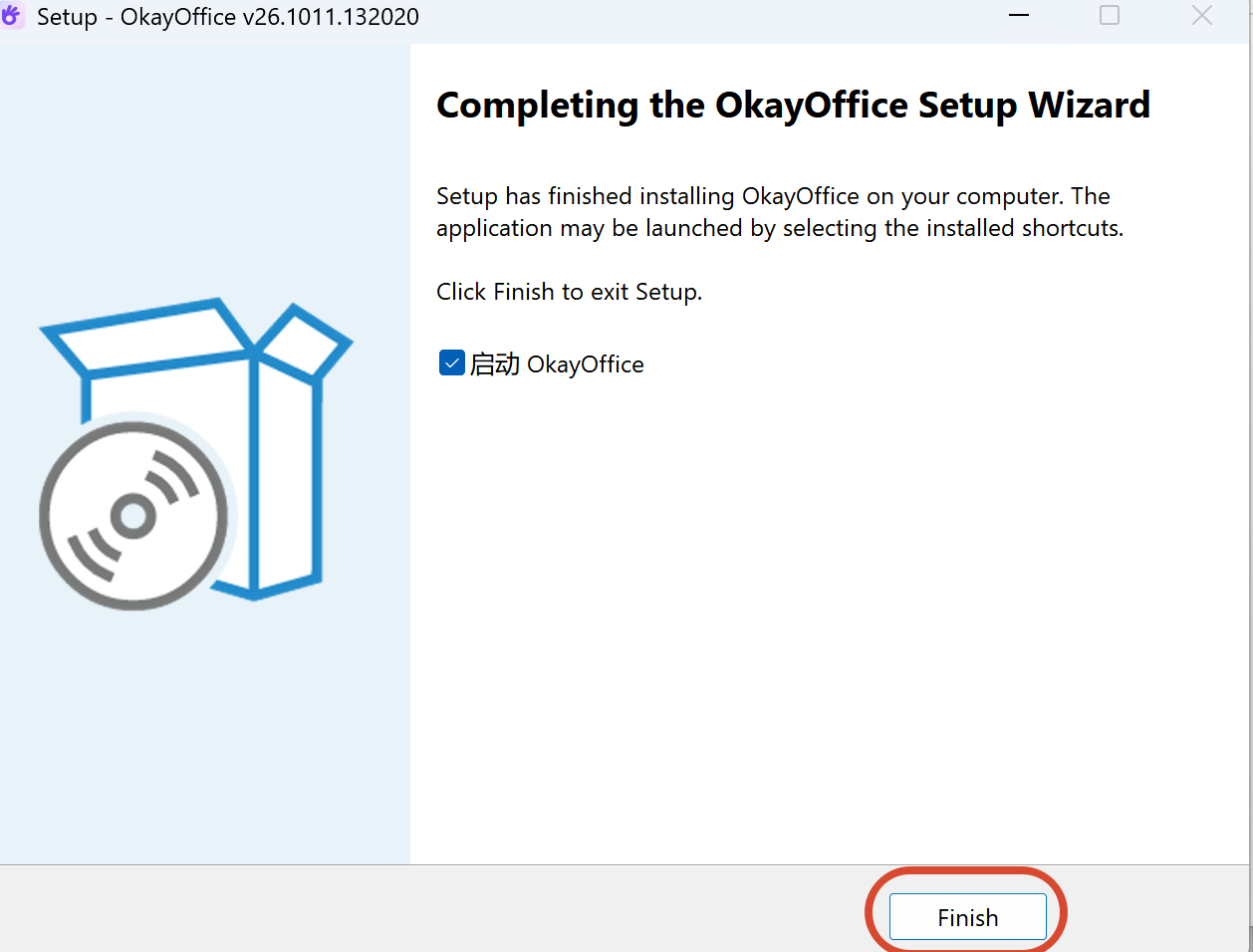
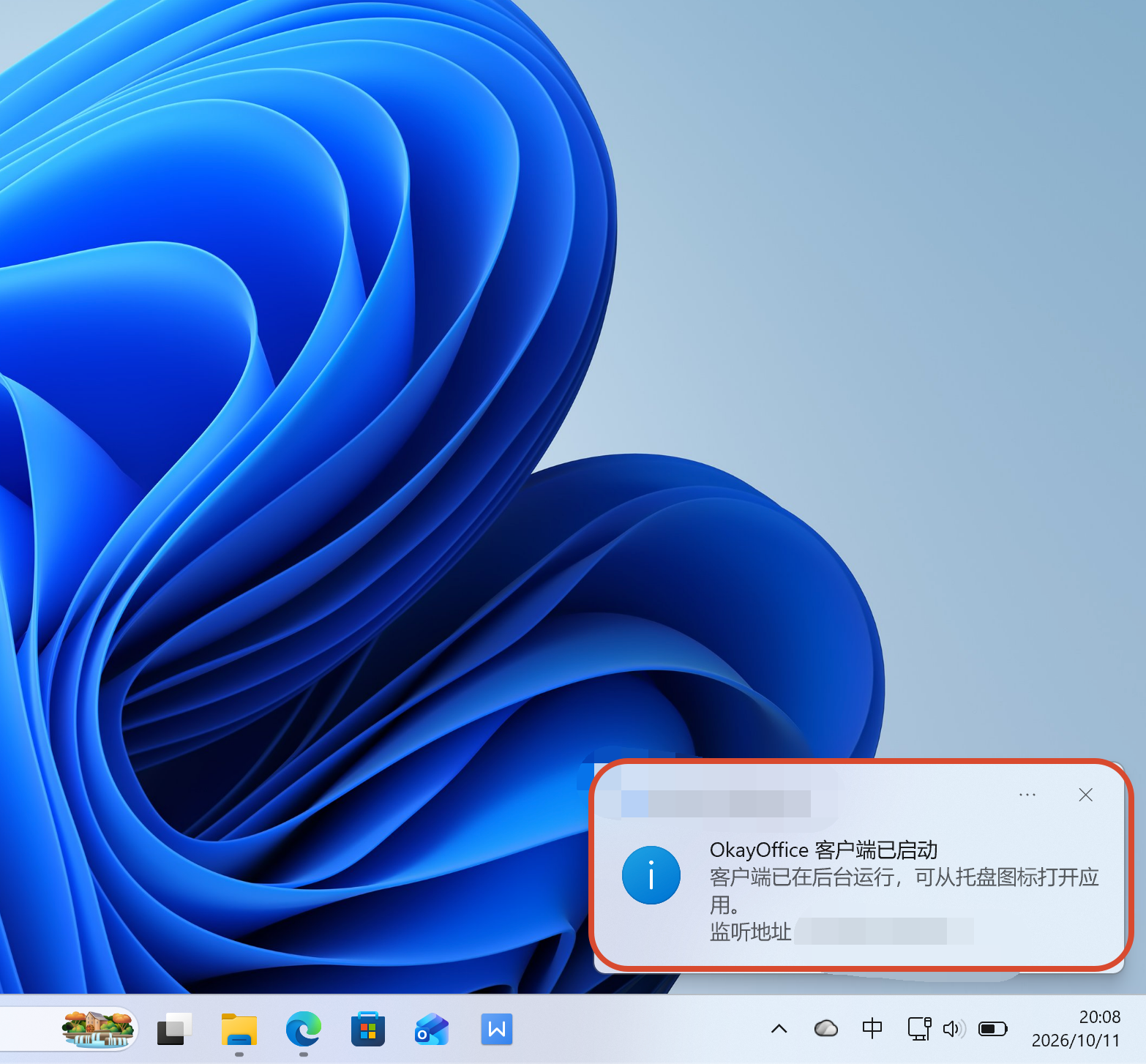
安装完成后,右下角会弹出「客户端已启动」提醒,系统托盘(屏幕右下角)会出现 okayoffice 图标:
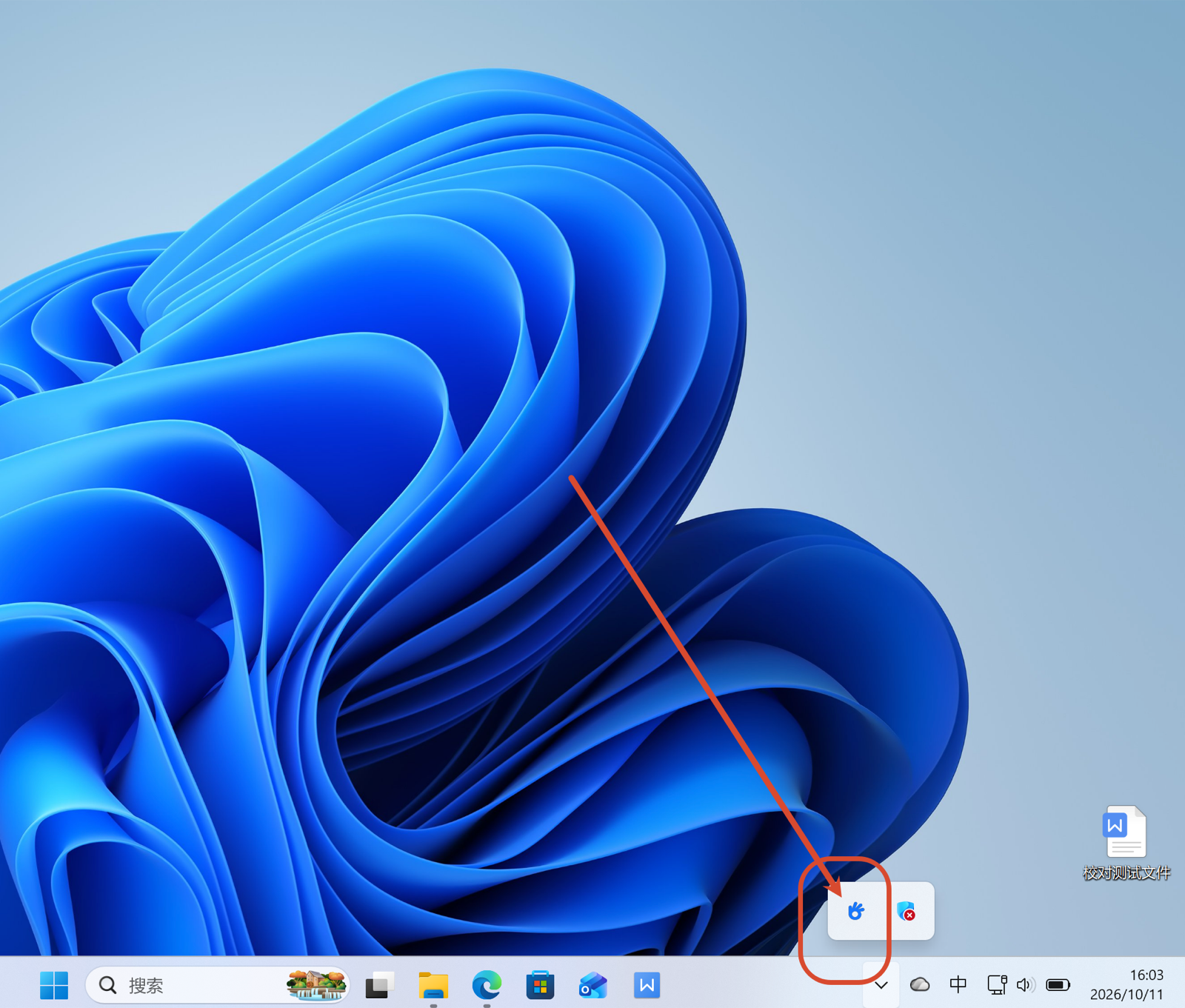
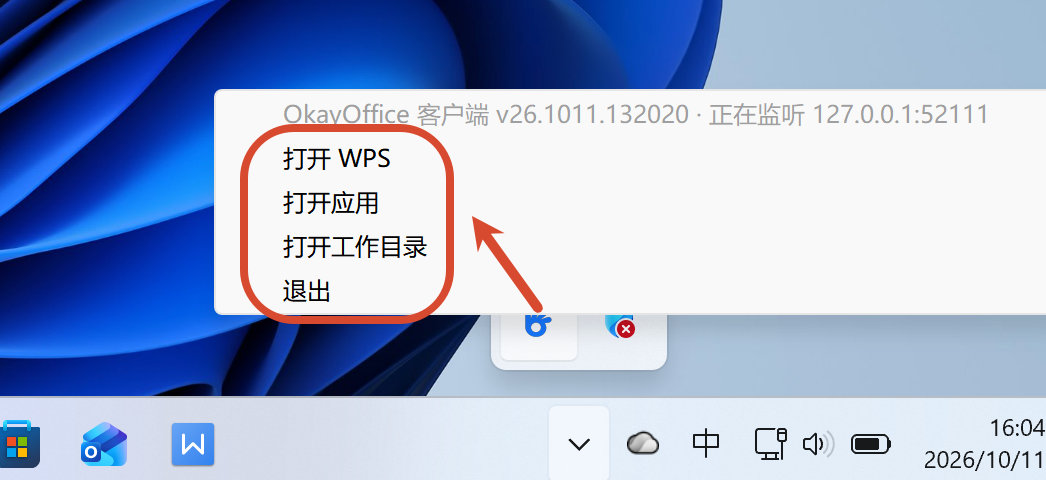
双击图标可直接启动 WPS;右键点击图标,可打开快捷菜单(打开 WPS、打开应用、打开工作目录、退出):
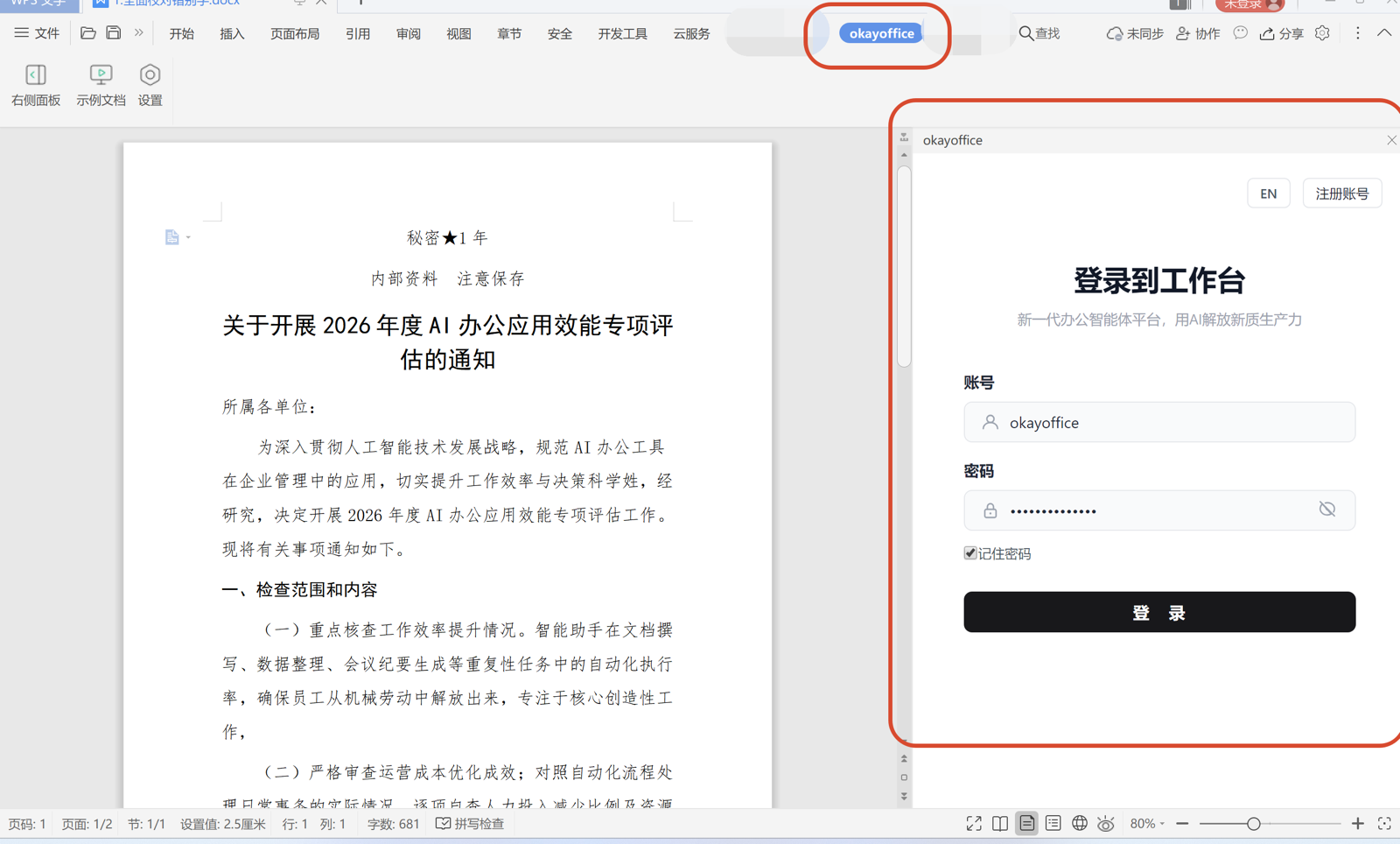
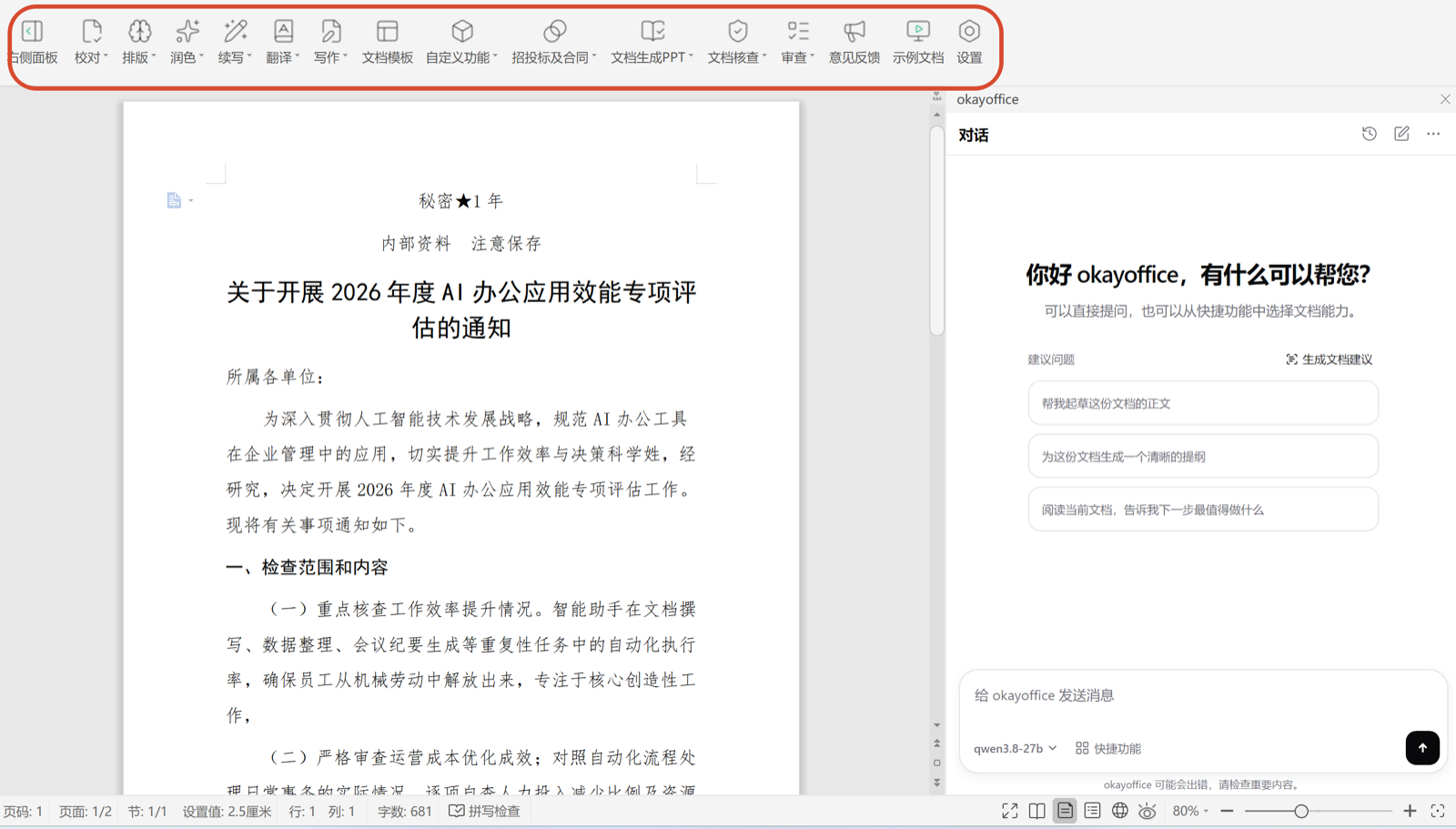
首次安装后重启 WPS,会弹出确认窗口,点击确认即可;随后 WPS 顶部导航栏将出现 okayoffice 菜单按钮:
登录
初次使用时,在 WPS 插件界面点击「注册」创建账号,管理员审批通过后即可登录。登录状态长期有效,无需反复登录。
- 打开 WPS 插件侧边栏
- 点击右上角「注册」按钮
- 填写账号、密码等信息,提交后等待管理员审批
- 审批通过后,输入账号密码登录
管理员可设置自动审批规则: 如已设置为自动审批,注册后即可直接登录,无需人工审批。
登录成功后,顶部导航栏将根据账号权限展示对应的功能入口。
升级
管理员在服务端完成版本升级后,客户端会自动推送新版本,按提示安装即可。
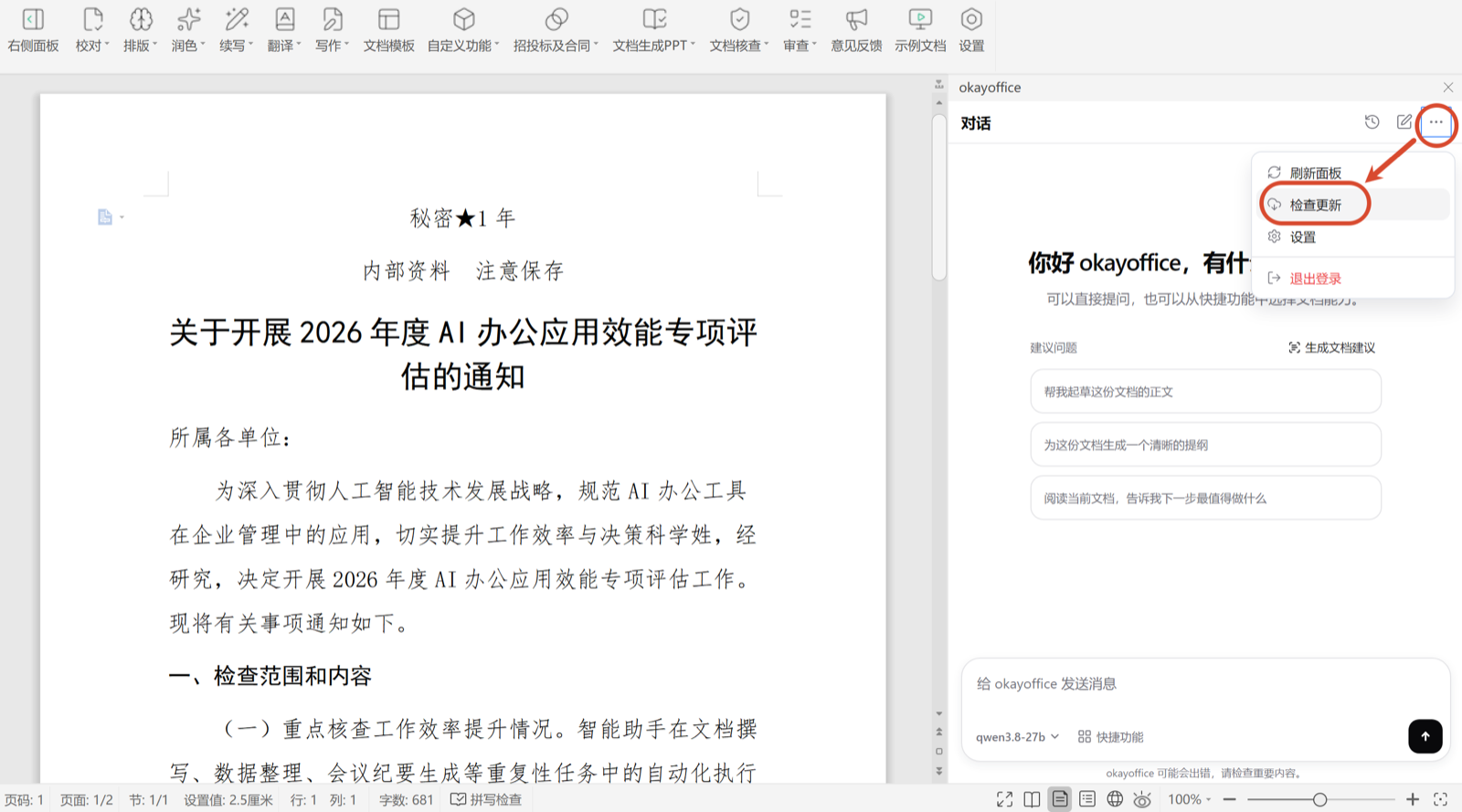
也可以手动检查更新:点击右侧面板右上角的「···」,选择「检查更新」。
客户端界面速览
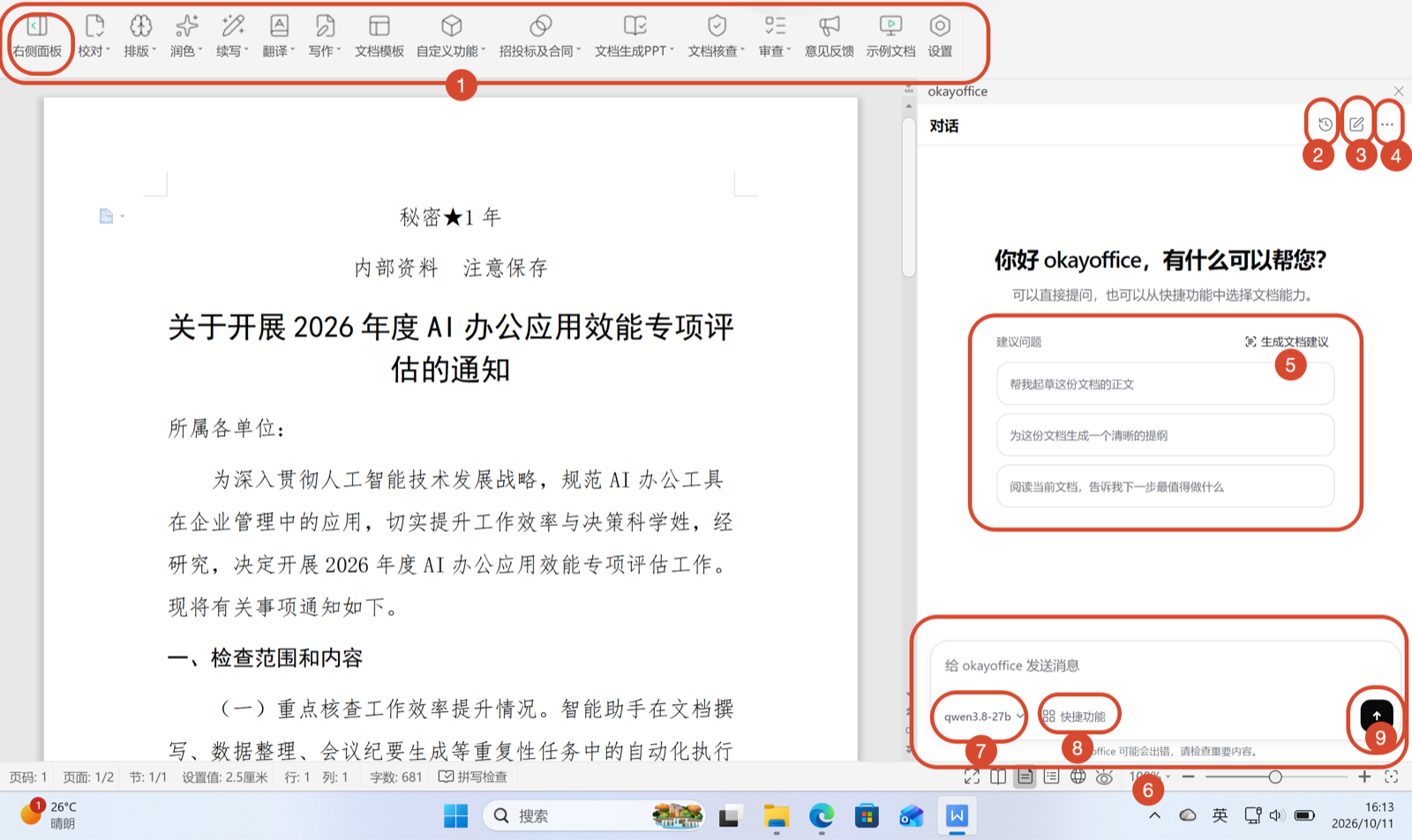
客户端主界面各区域说明如下,编号与下图标注一一对应:
- ①顶部导航栏:常用快捷功能集中于此,点击即可使用;最左侧的「右侧面」按钮,可开启或关闭右侧工作区面板
- ②查看历史对话:点击右侧面板右上角的时钟图标,即可查看历史对话记录
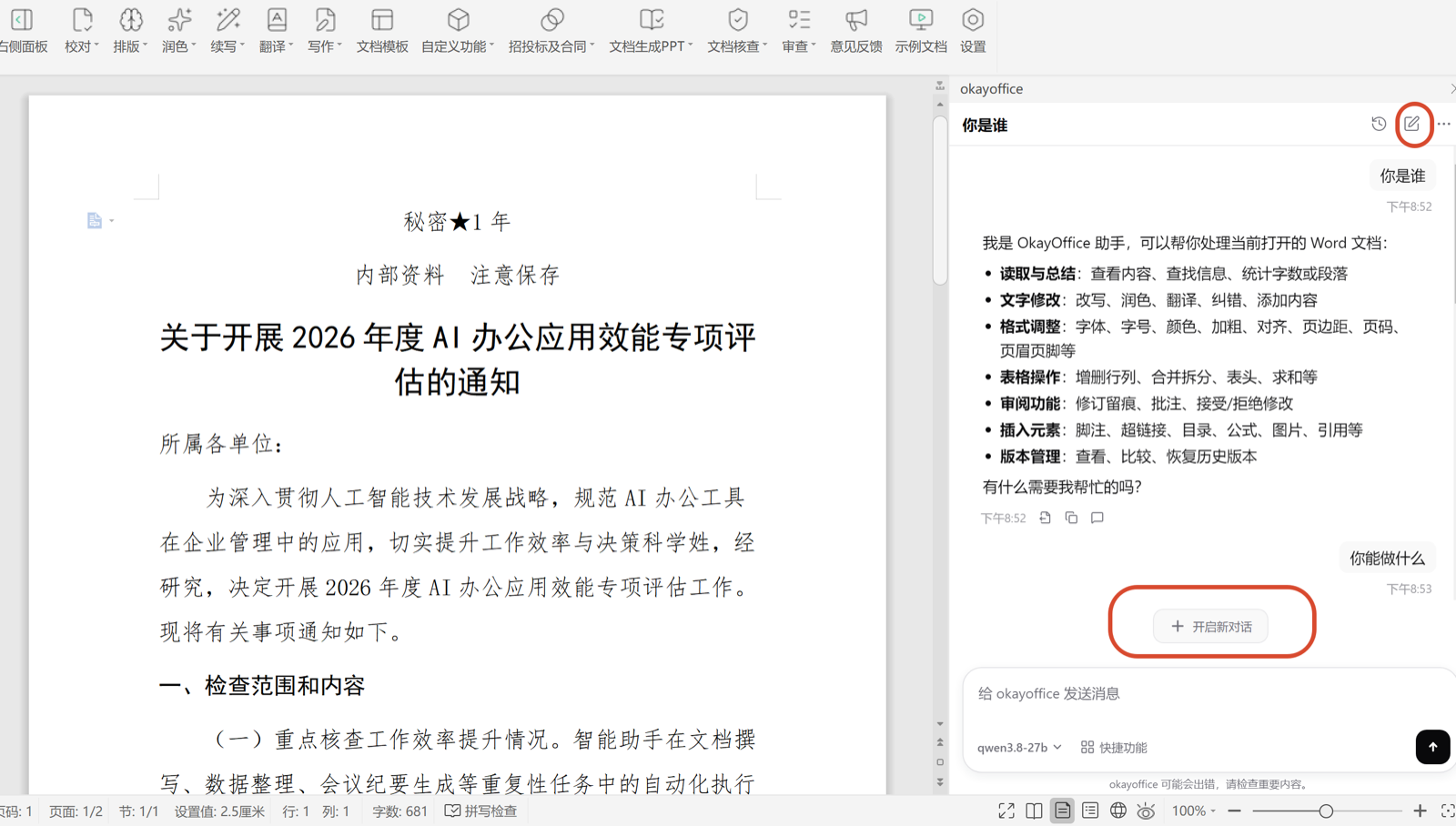
- ③开启新对话:点击画笔按钮,可开启新一轮对话
- ④更多:点击「···」,可查看检查更新、刷新面板、退出登录等设置
- ⑤文档建议:根据当前打开的文档自动生成操作建议,点击右上角「生成文档建议」可随时刷新推荐
- ⑥AI 对话框:用自然语言描述需求,即可与 AI 自由问答并直接操作文档
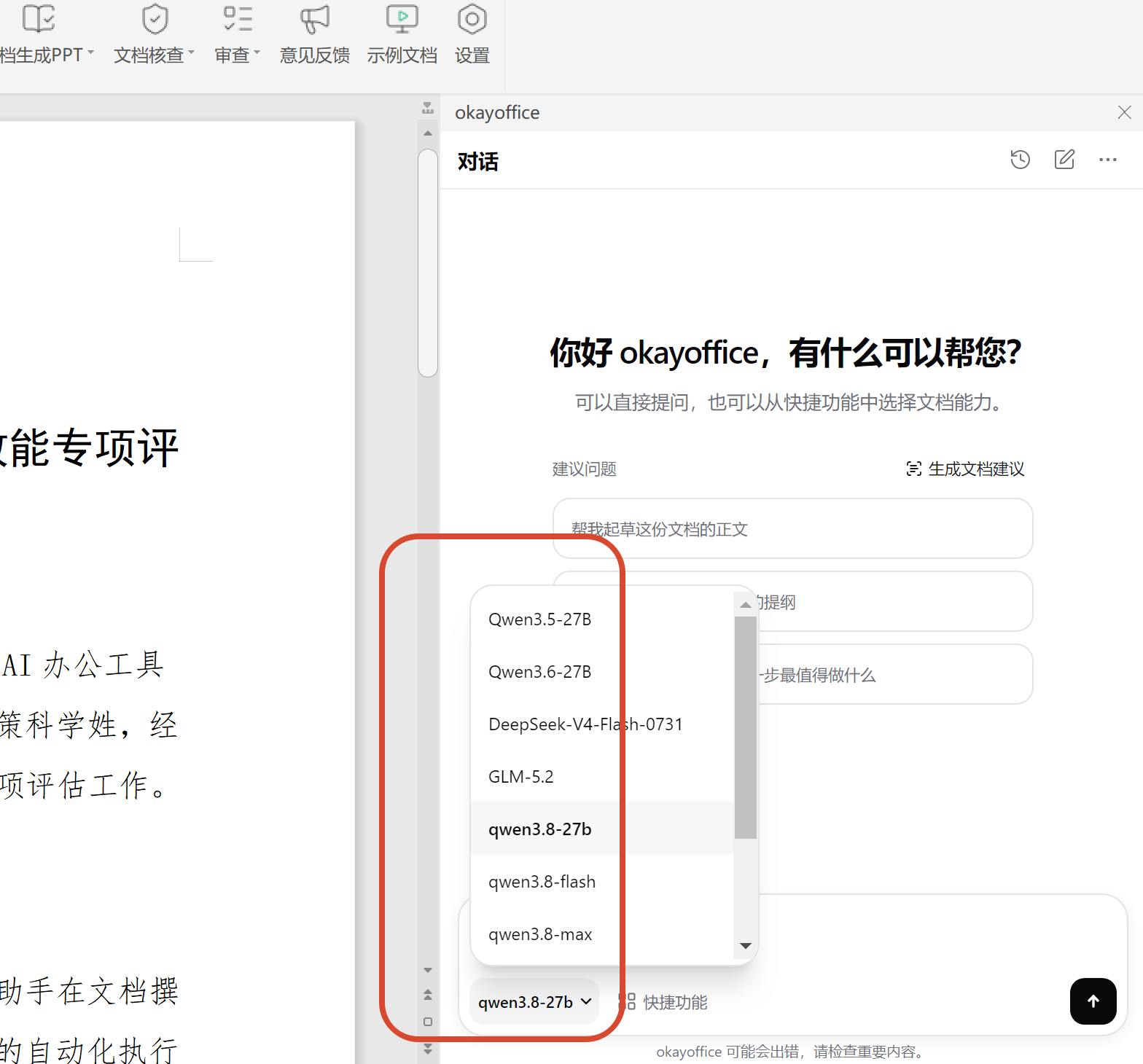
- ⑦切换模型:企业接入多个模型时,可在此切换使用
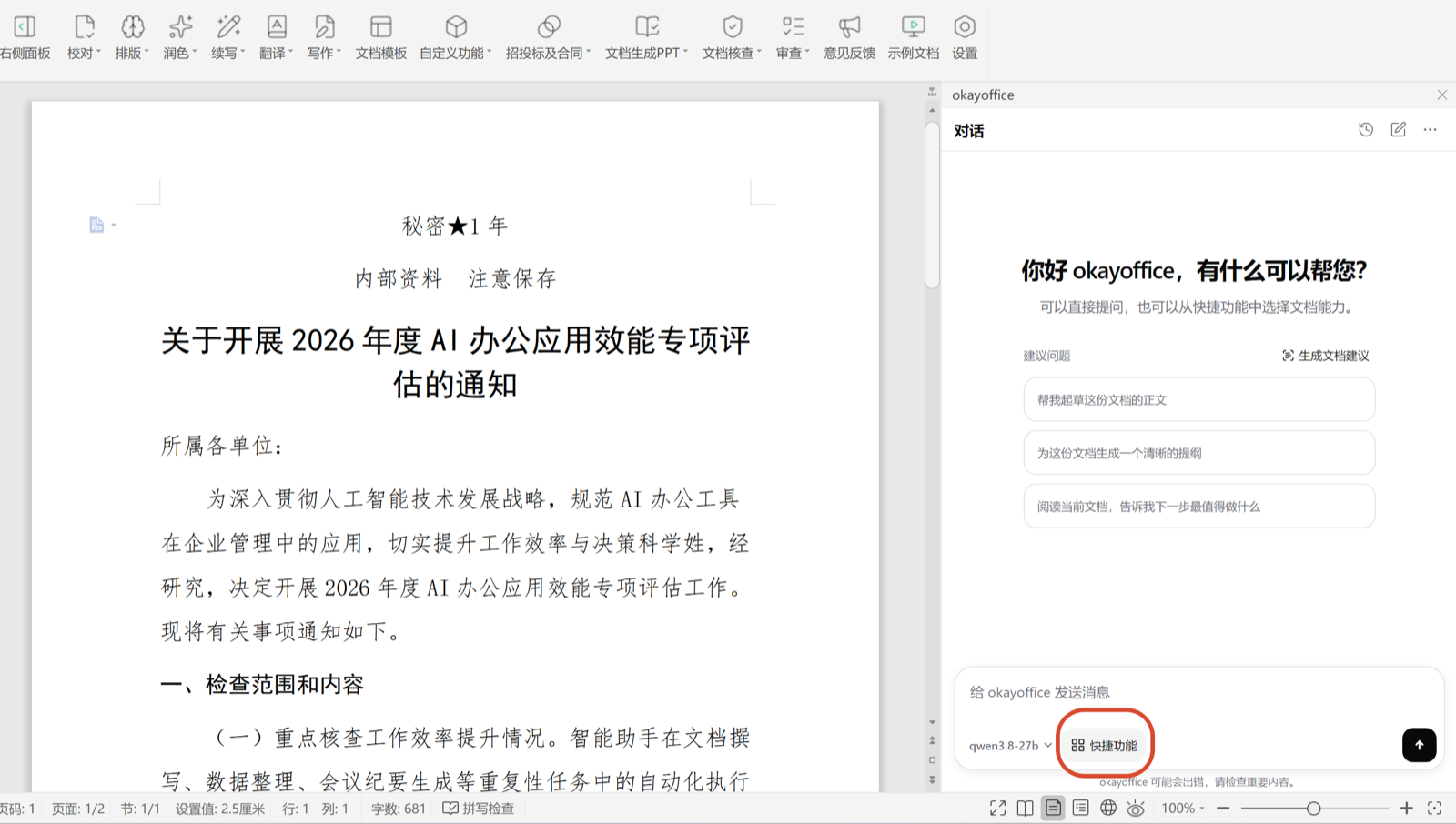
- ⑧快捷功能:多轮对话过程中,可随时点击快捷功能,唤起其他能力
- ⑨发送:点击「发送」按钮或按回车键即可
个人设置
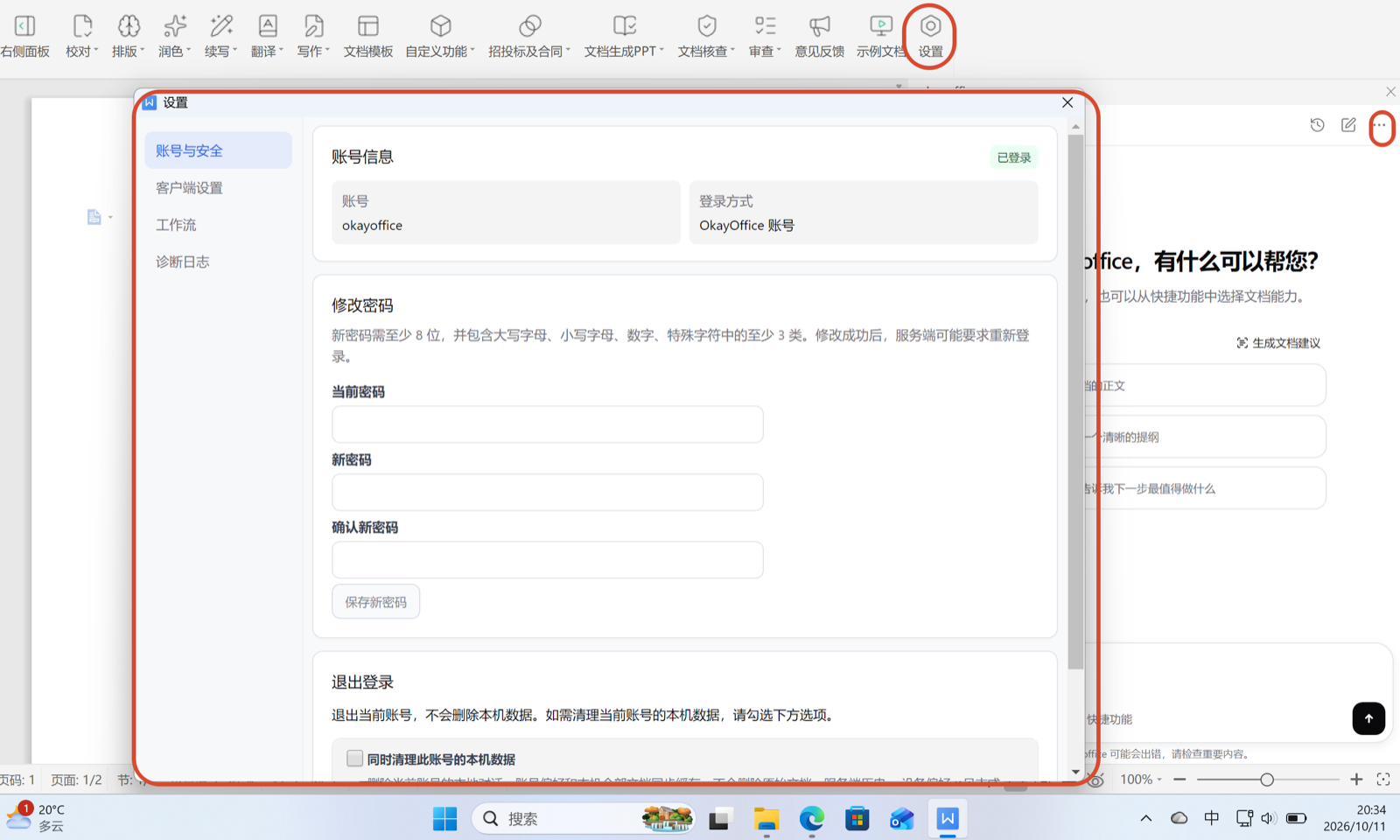
点击顶部导航栏的「设置」,或右侧面板右上角「···」→「设置」,进入个人设置页面。
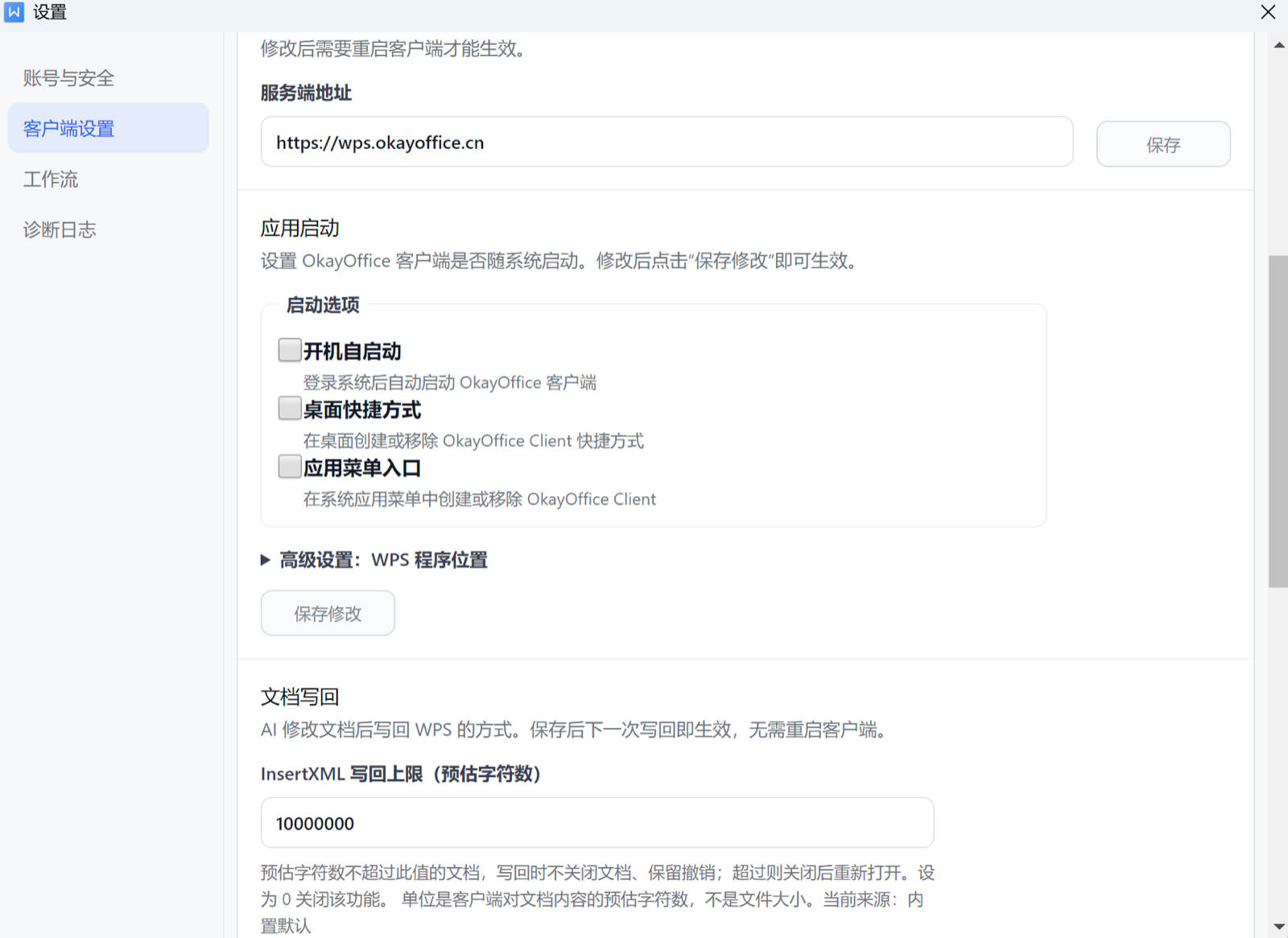
设置窗口包含四个模块:账号与安全、客户端设置、工作流、诊断日志。
客户端设置中,可管理启动选项:开机自启动、桌面快捷方式、应用菜单入口等。
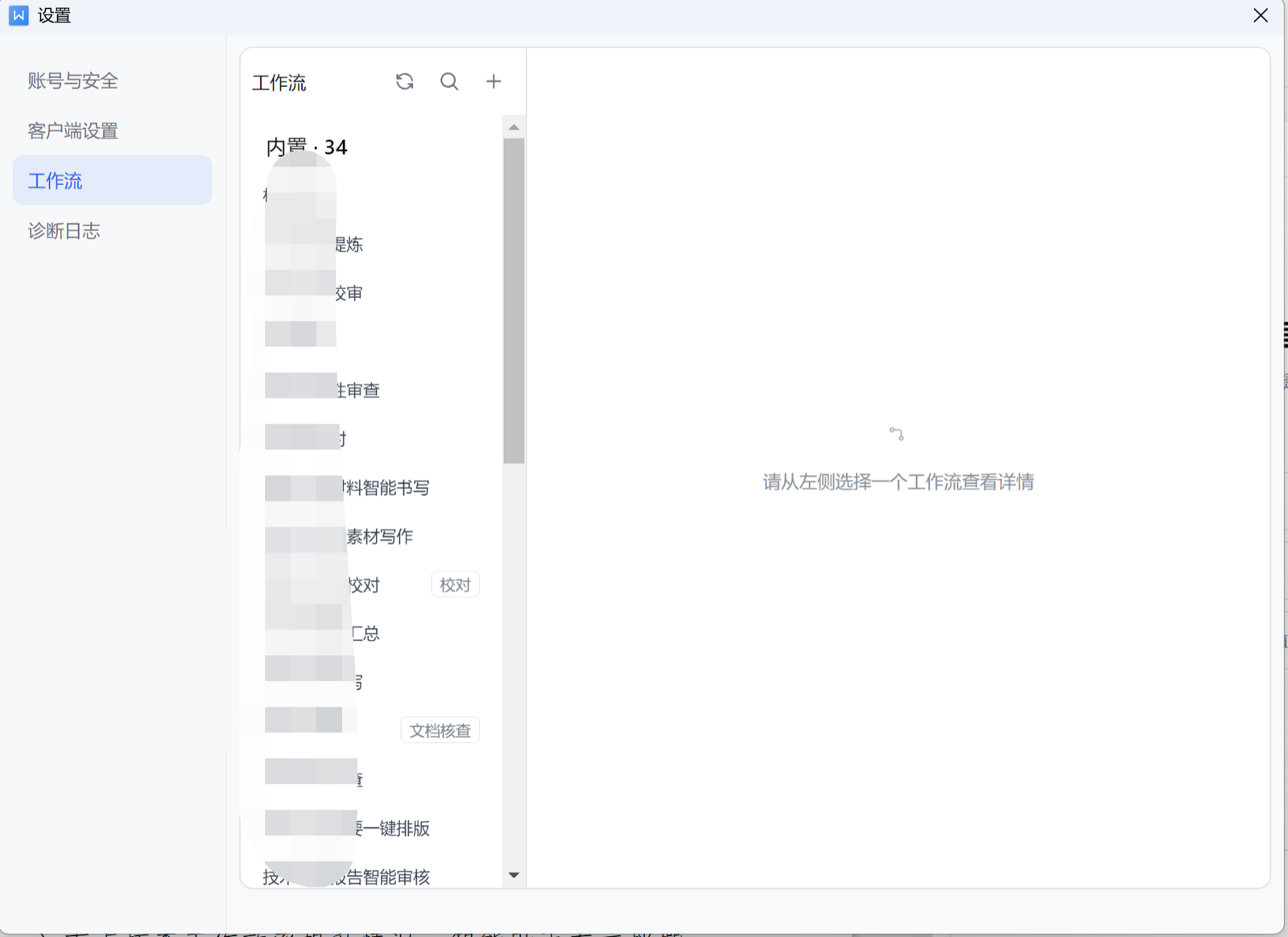
工作流:如管理员开放了上传权限,可在此上传自己的工作流,并创建自定义功能。
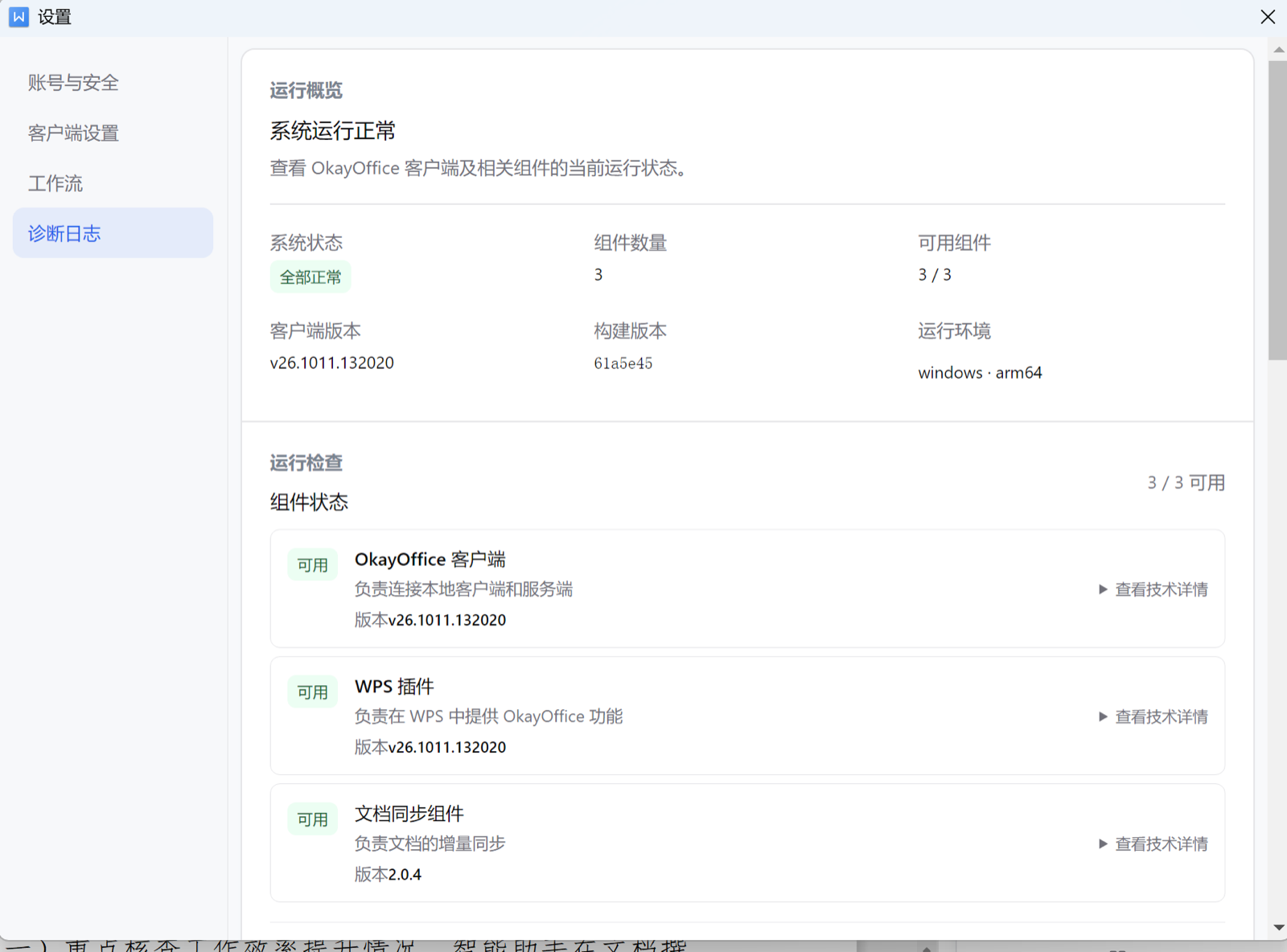
诊断日志:可查看客户端版本、组件状态、运行环境等信息,便于排查问题。
收藏常用提示词
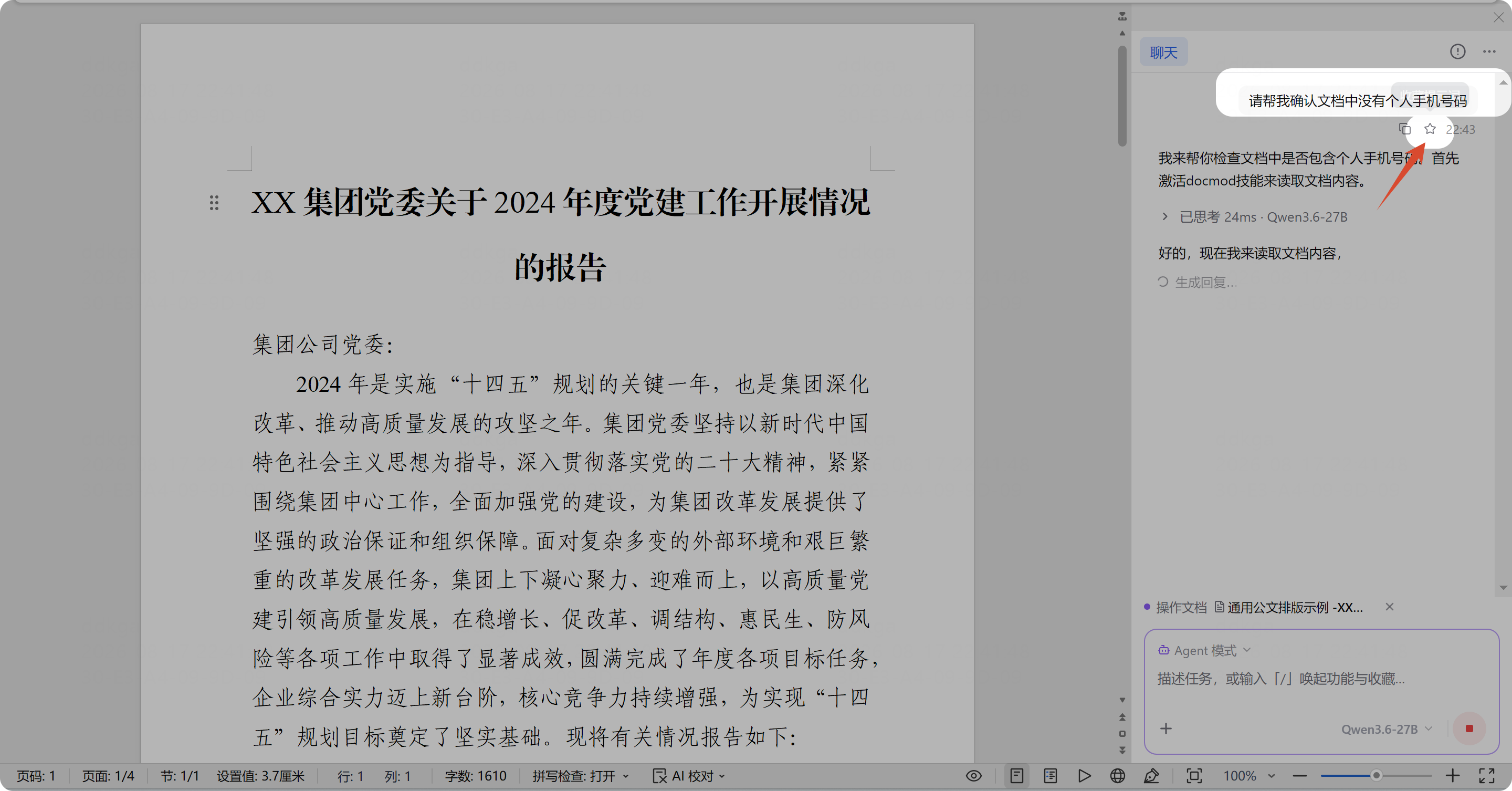
对于需要反复使用的提示词,可以将其加入「我的收藏」:
- 在已发送的用户消息上悬停
- 点击消息操作栏中的星形收藏按钮
- 再次使用时,在输入框输入
/,从「我的收藏」中选择该提示词
自然语言对话窗口
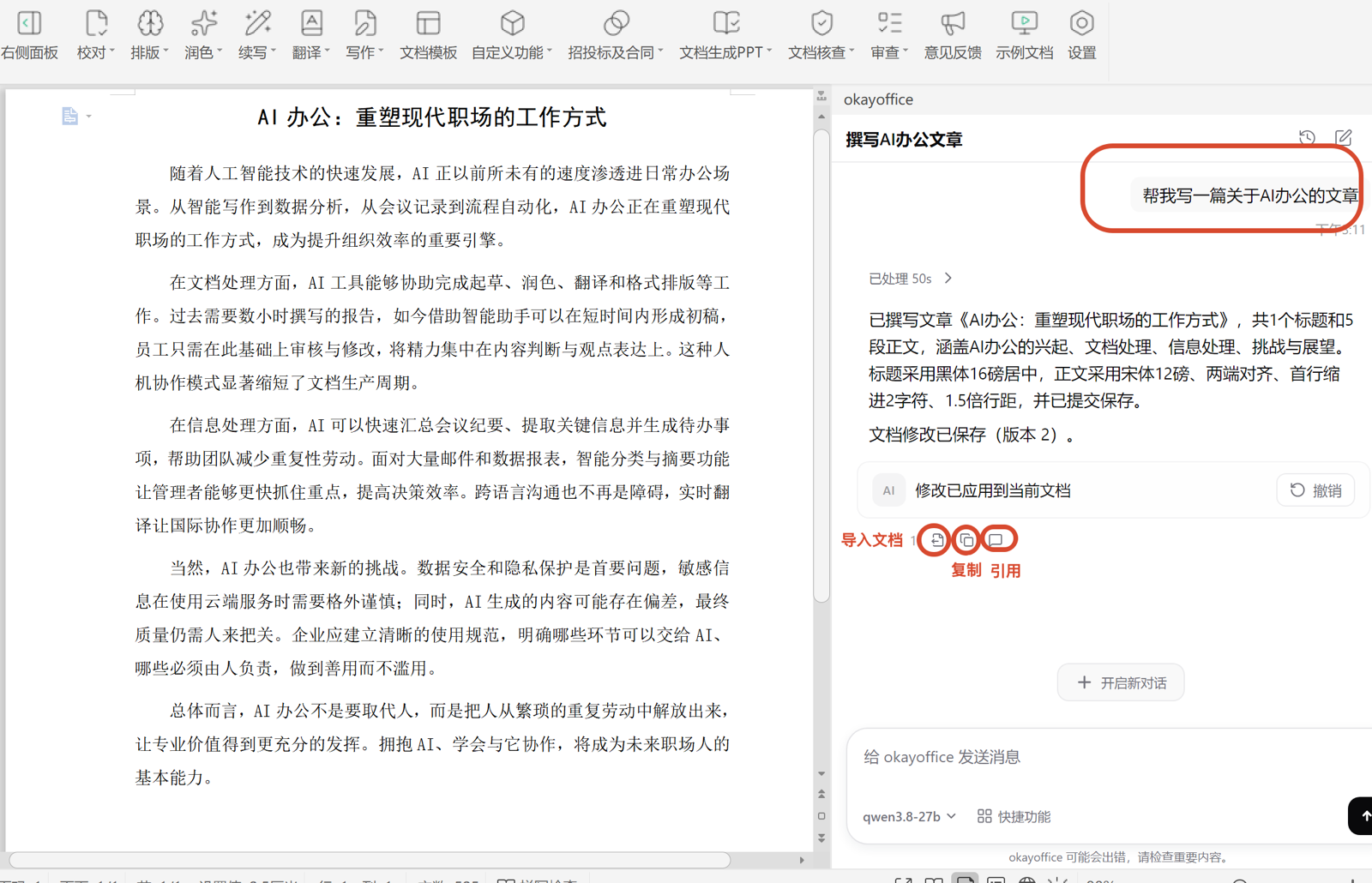
在右侧面板自由对话时,将鼠标悬停在 AI 回复上,内容底部会出现三个操作按钮:
- 导入文档:将 AI 回复内容一键导入左侧的 Word 文档
- 复制文本:将回复内容复制到剪贴板
- 引用文本:引用该回复继续追问,进行多轮对话
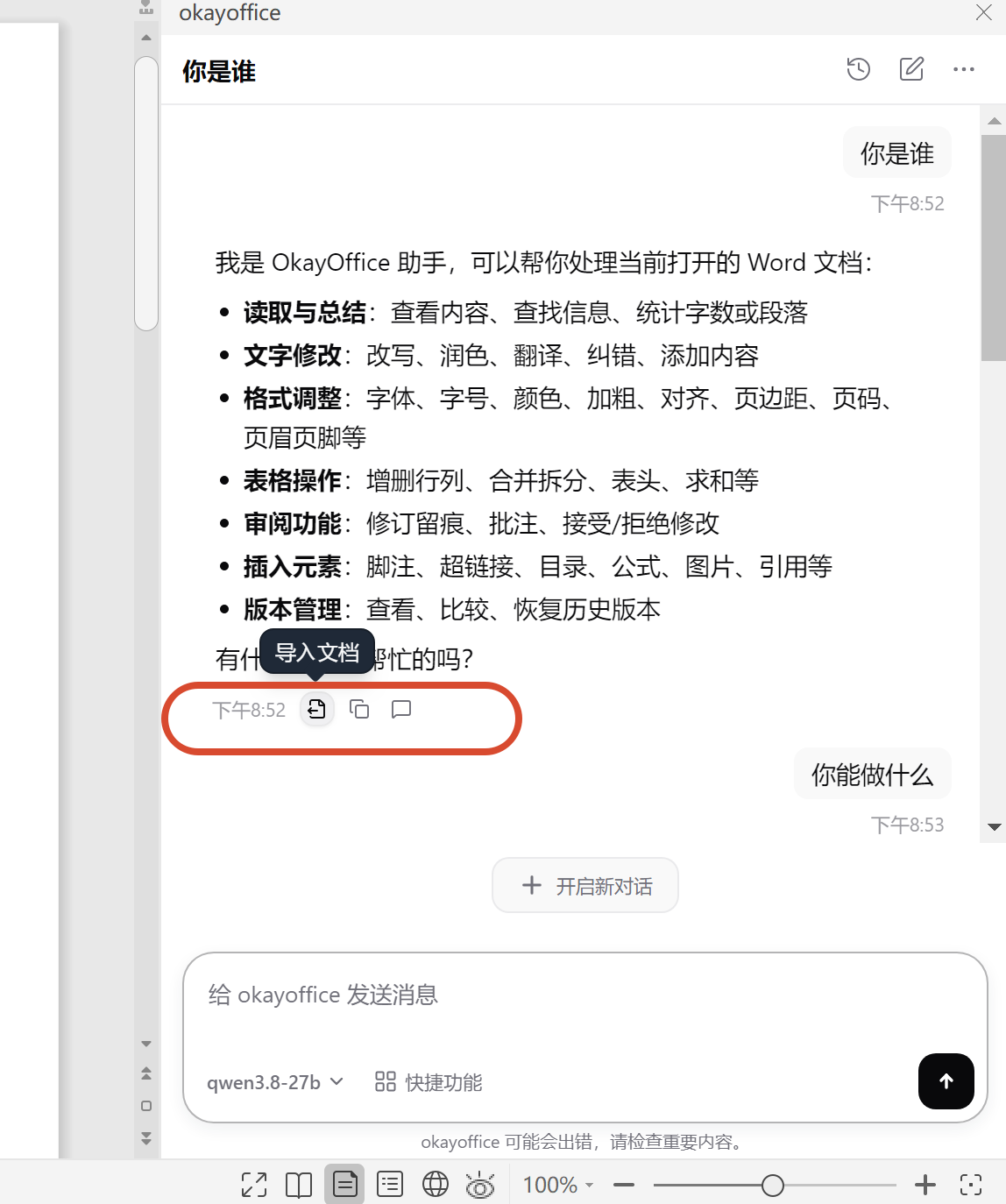
回复内容较长时,系统会默认折叠部分正文并保留结尾信息,点击展开后可查看完整内容。
开启新对话
完成一次任务后,点击「+ 开启新对话」可结束当前上下文并返回插件首页;也可点击右上角的画笔按钮开启新对话。
模型选择
如管理员接入多个模型,可在右侧面板底部点击模型名称,随时切换。
快捷功能
习惯使用右侧面板的用户,无需点击顶部导航栏,直接点击输入框旁的「快捷功能」按钮,即可快速唤起各项功能完成任务。
标准功能介绍
okayoffice 提供校对、排版、润色、续写、翻译、写作和文档模板等标准能力,并支持管理员配置企业专属功能。下面逐一说明各项功能的价值与操作方式。以下示例均以 Windows 版 WPS 和最新版 okayoffice 客户端为例;演示文档可使用会议纪要、公文或工作总结等虚拟材料。
写作
价值: 将会议纪要、技术协议、工作总结等高频材料沉淀为可复用的写作项。用户选择写作项并补充要求后,AI 会按照预设结构生成完整初稿,减少重复搭框架和整理格式的工作。
使用内置或已有写作项
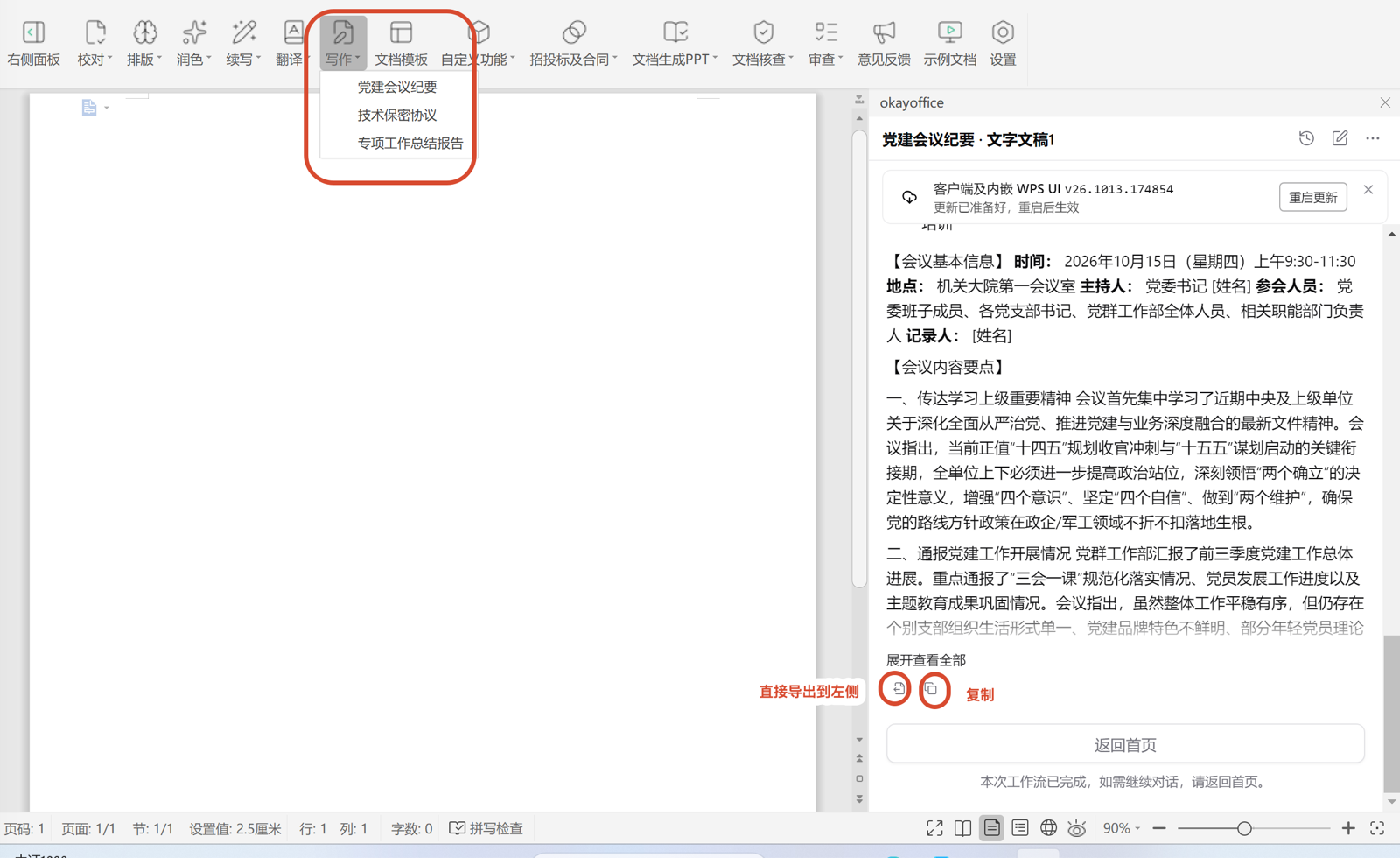
- 在 WPS 顶部 okayoffice 工具栏点击「写作」;也可以在右侧面板输入框底部点击「快捷功能」后进入。
- 从列表中选择需要的写作项,例如党建会议纪要、技术保密协议或专项工作总结报告。企业实际提供的写作项可能有所不同。
- 点击「执行」,等待 AI 生成内容。
- 检查生成结果后,点击「导入文档」写入当前 WPS 文档;也可以先复制结果再自行调整。
使用提示词直接写作
用户也可以直接在右侧面板输入提示词写作。当打开的是空文档时,生成内容会直接填充到该文档中;也可以手动点击「导入文档」、复制或引用。
文档模板
价值: 文档模板用于复用一份完整的文档框架和已有内容,适合制度文件、报告、合同等固定结构材料。它与「排版模板」不同:文档模板提供可直接套用的文档骨架,排版模板主要把格式样式应用到已有文档。
套用文档模板:
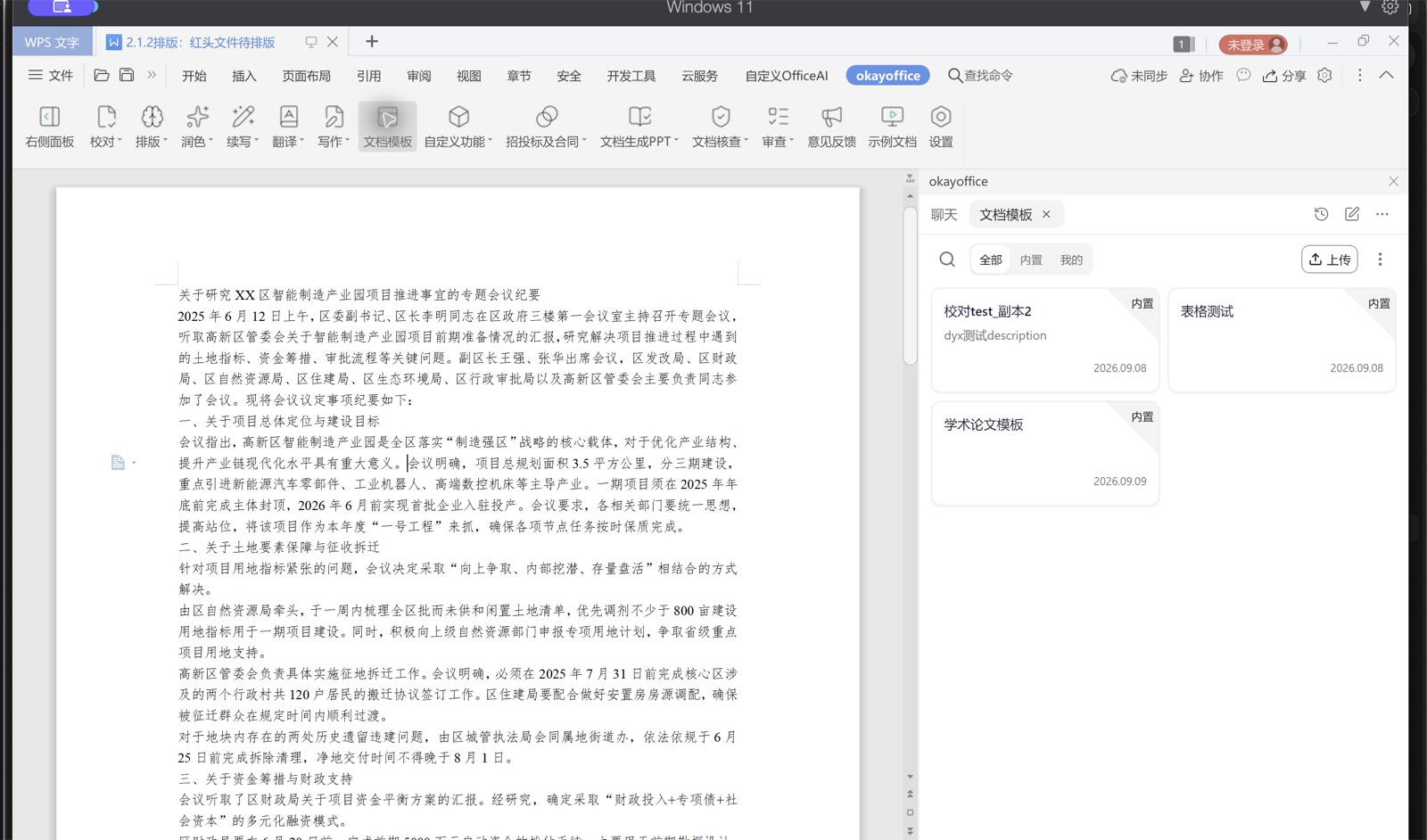
- 在 WPS 顶部 okayoffice 工具栏点击「文档模板」;也可以从右侧面板底部的「快捷功能」进入。
- 在「全部」「内置」或「我的」中查找模板。
- 点击模板卡片,将模板内容套用到当前文档。
上传自己的文档模板:
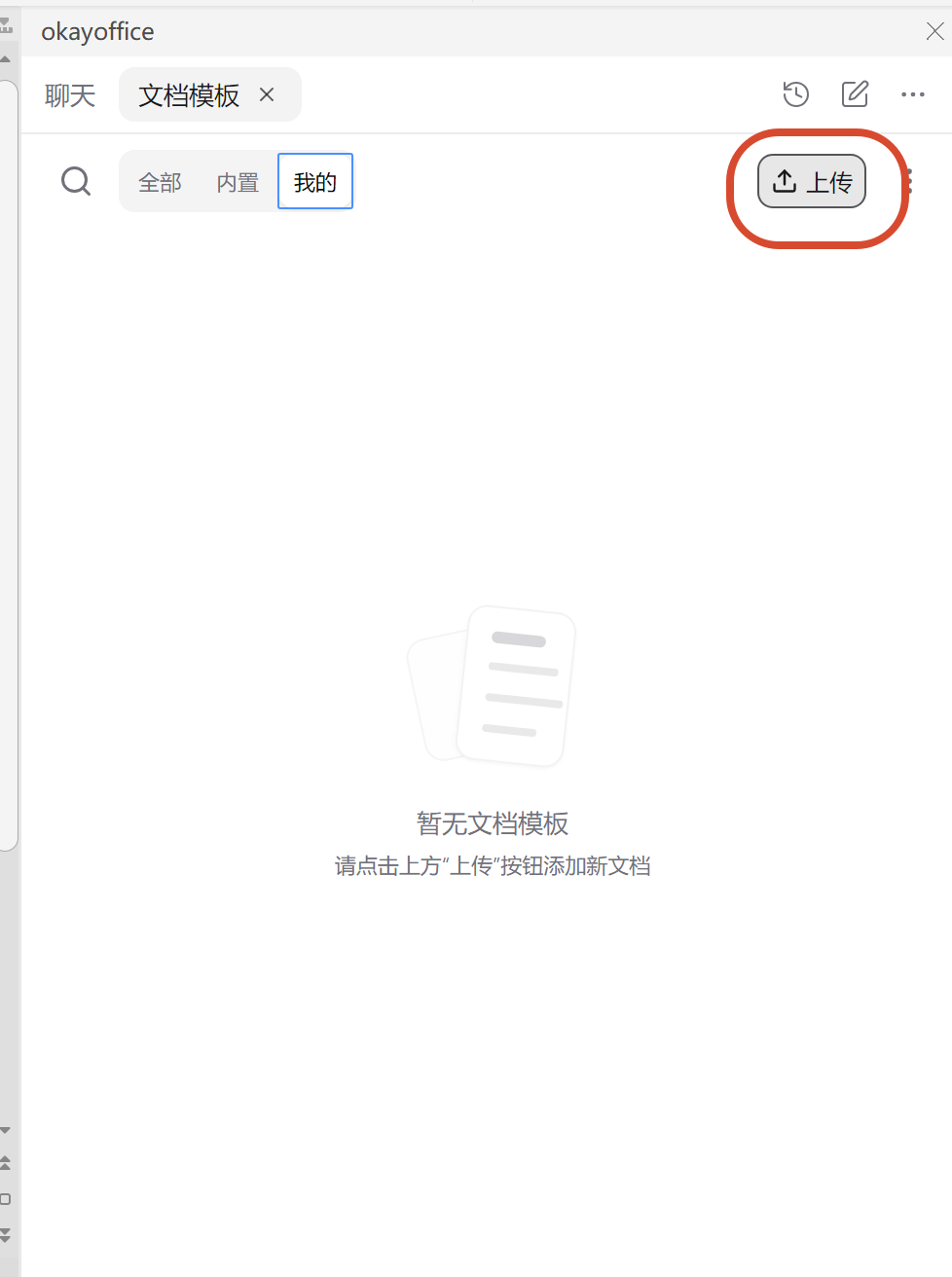
- 进入「我的」,点击右上角「上传」。
- 选择本地
.docx文件。 - 填写模板名称,选择分类;描述为选填项。
- 点击「上传」,完成后可在「我的」中使用。
管理个人模板:
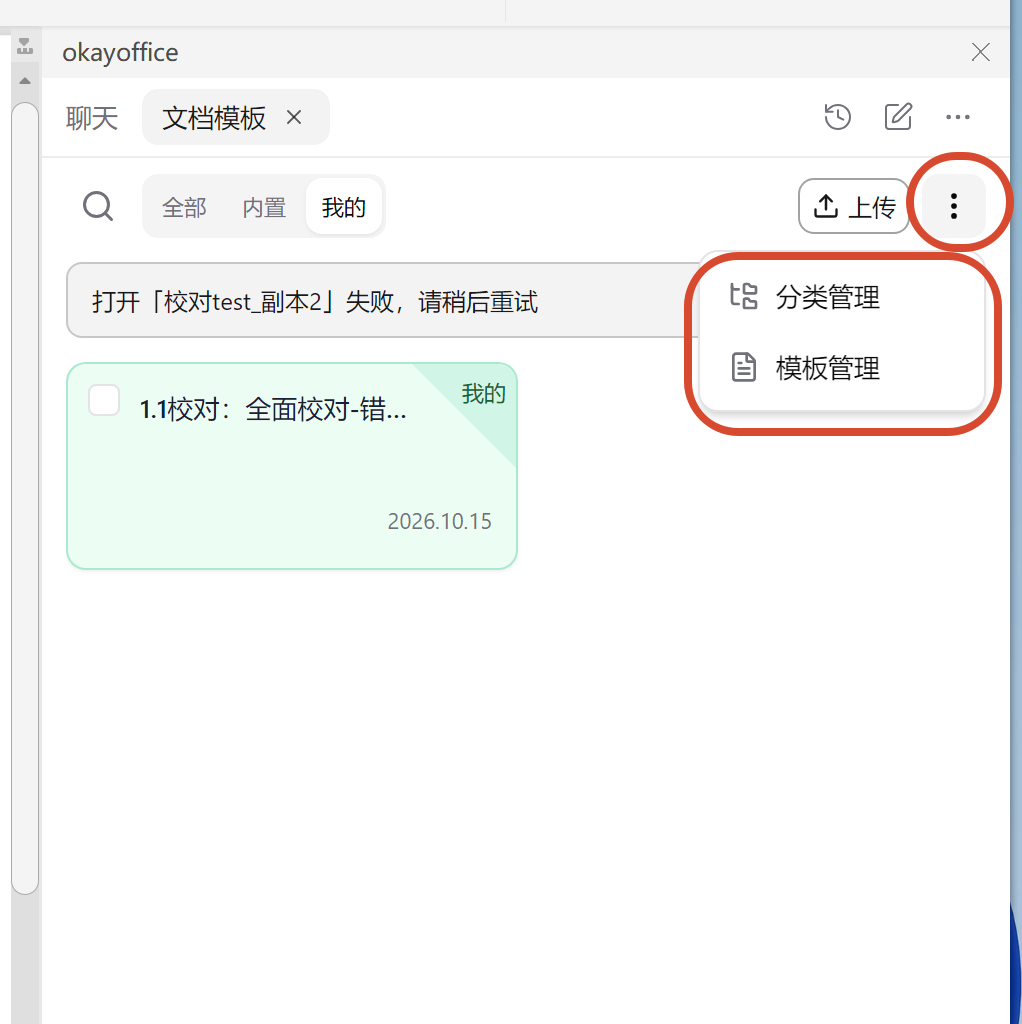
- 点击页面右上角的「···」可进入分类管理或模板管理。
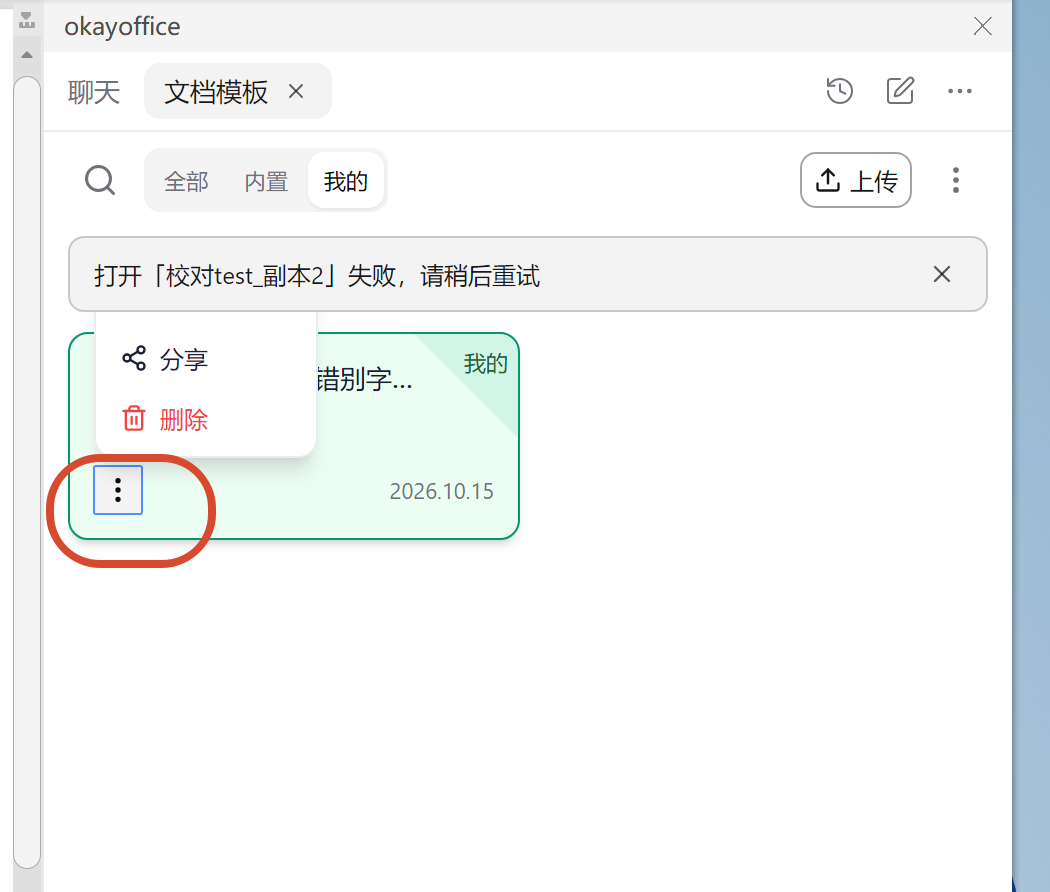
- 点击模板卡片上的「···」可分享或删除该模板。
校对
价值: 检查错别字、标点和编号等问题,将修改以修订形式呈现,方便逐项核对后决定是否接受。
- 打开需要检查的文档,点击顶部「校对」,或进入右侧「快捷功能 → 校对」。
- 选择适合的校对项,等待任务执行完成。
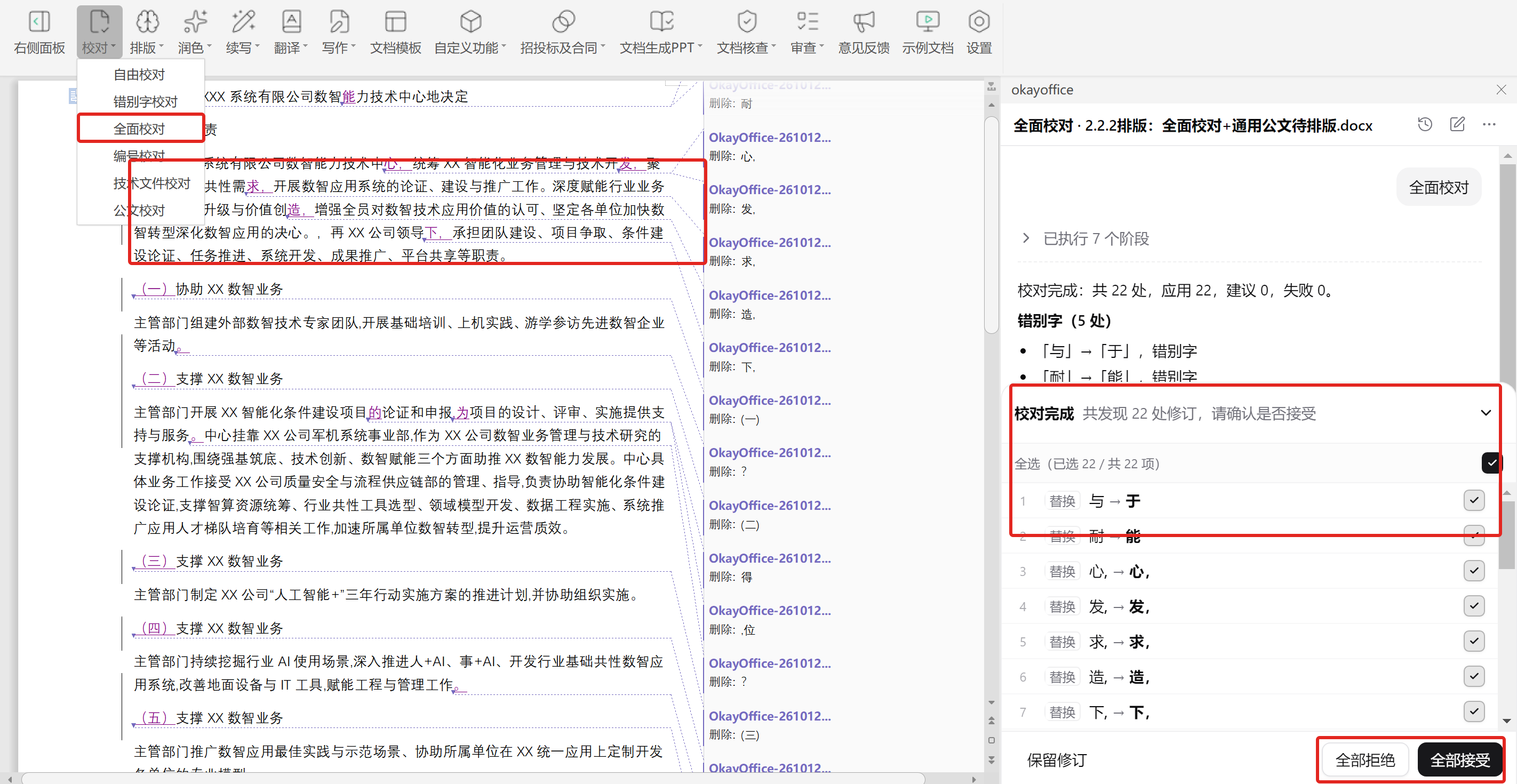
- 查看文档中的修订标记以及右侧「校对完成」列表,点击条目可定位原文。
- 根据需要勾选修订,再使用面板中的接受或拒绝操作;也可选择「保留修订」,留待后续审阅。
全面校对
点击「全面校对」后会直接开始校对当前文档。完成后,右侧显示问题数量、分类说明和具体替换内容。本例检出 22 处修改,文档中同步展示了对应修订。
自由校对
「自由校对」位于同一校对菜单中。使用时按当前界面的任务要求执行,并在完成后检查修订结果。不同企业配置的校对项和参数可能不同,以实际显示为准。其他校对模式操作方法一样。
检查建议: 接受前核对原文和修改内容;对名称、专业术语、数字及业务含义有影响的修改,应结合原始材料判断。
排版
价值: 将格式不统一的公文或会议纪要整理成规范样式,减少逐段设置标题、字体、字号和行距的重复操作。
选择排版功能
- 打开待排版的 Word 文档。
- 点击顶部 okayoffice 工具栏「排版」,或进入右侧「快捷功能 → 排版」。
- 按材料类型选择:
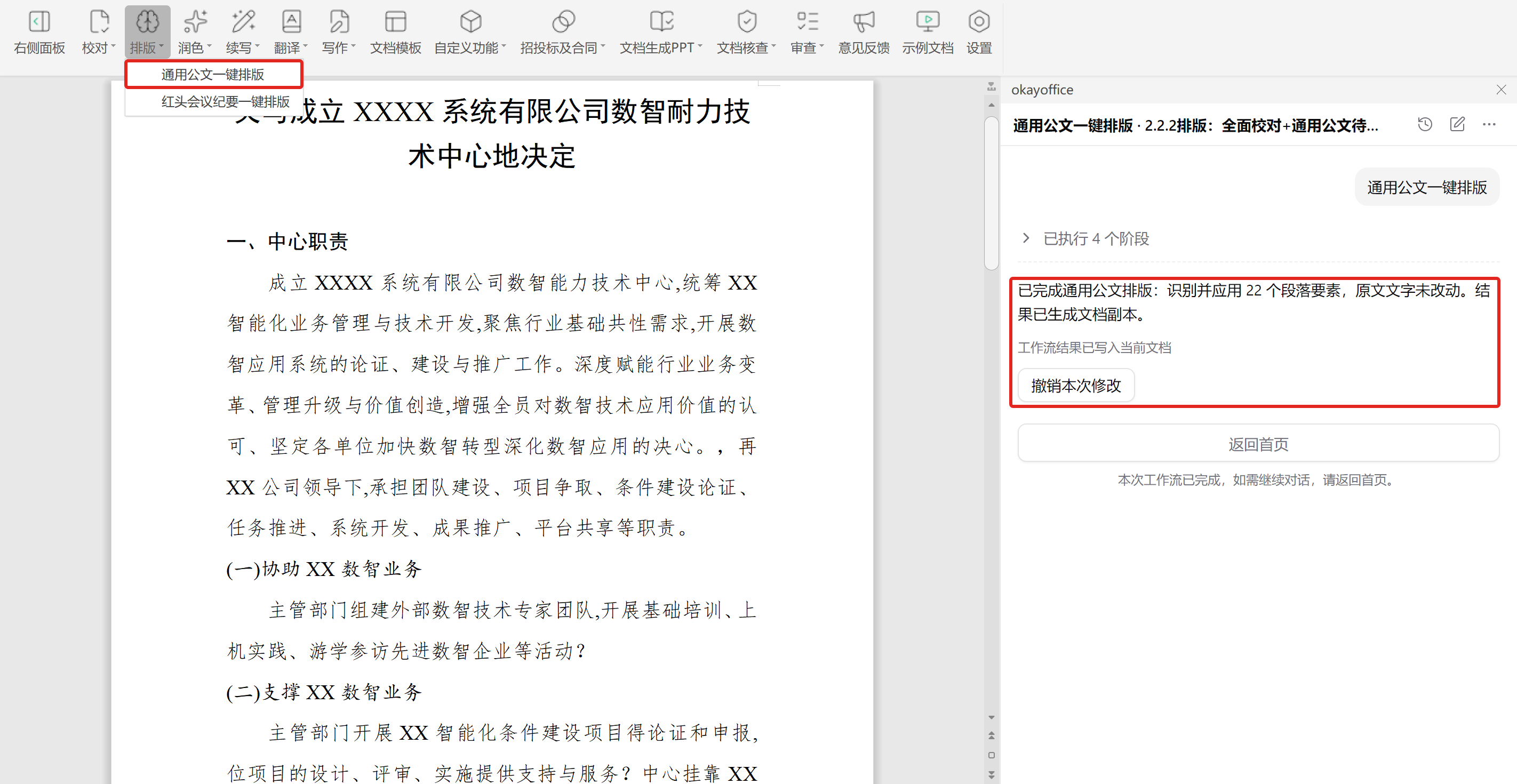
- 通用公文一键排版:识别公文标题、主送机关、正文及各级标题等要素,应用对应样式。
- 红头会议纪要一键排版:将会议纪要正文套入内置的红头和版记模板。
- 等待任务完成,检查文档中的标题、正文、段落间距等效果。
检查和撤销排版结果
右侧会显示任务完成说明。通用公文示例中识别并应用了 22 个段落要素,文档标题和正文样式已更新。请检查实际文档效果,不能只凭「完成」提示判断版面是否符合要求。
如不符合预期,点击右侧「撤销本次修改」,恢复本次操作前的文档;需要继续处理其他任务时,点击「返回首页」,再开启新对话。
场景举例: 行政人员收到一份字号、缩进和标题格式不一致的通知,可先执行通用公文排版,再检查各级标题与落款;固定红头的会议材料可选红头会议纪要排版。
润色
价值: 在保留原文含义的基础上调整表达,使工作材料更符合正式、学术或口语化场景。
- 打开待处理文档,在顶部 okayoffice 工具栏点击「润色」,选择「正式风格」「学术风格」或「口语化风格」。也可以从右侧「快捷功能 → 润色」选择。
- 等待任务完成。右侧显示处理段落数,文档中用蓝色文字呈现润色后的内容,便于和原文对照。
- 在右侧「对照完成」列表中检查结果,按需勾选段落。
- 点击「全部接受」应用当前结果;点击「全部拒绝」撤销本次润色;「保留段落对照」用于保留原文和润色内容供比较。具体作用范围以当前面板的勾选状态和提示为准。
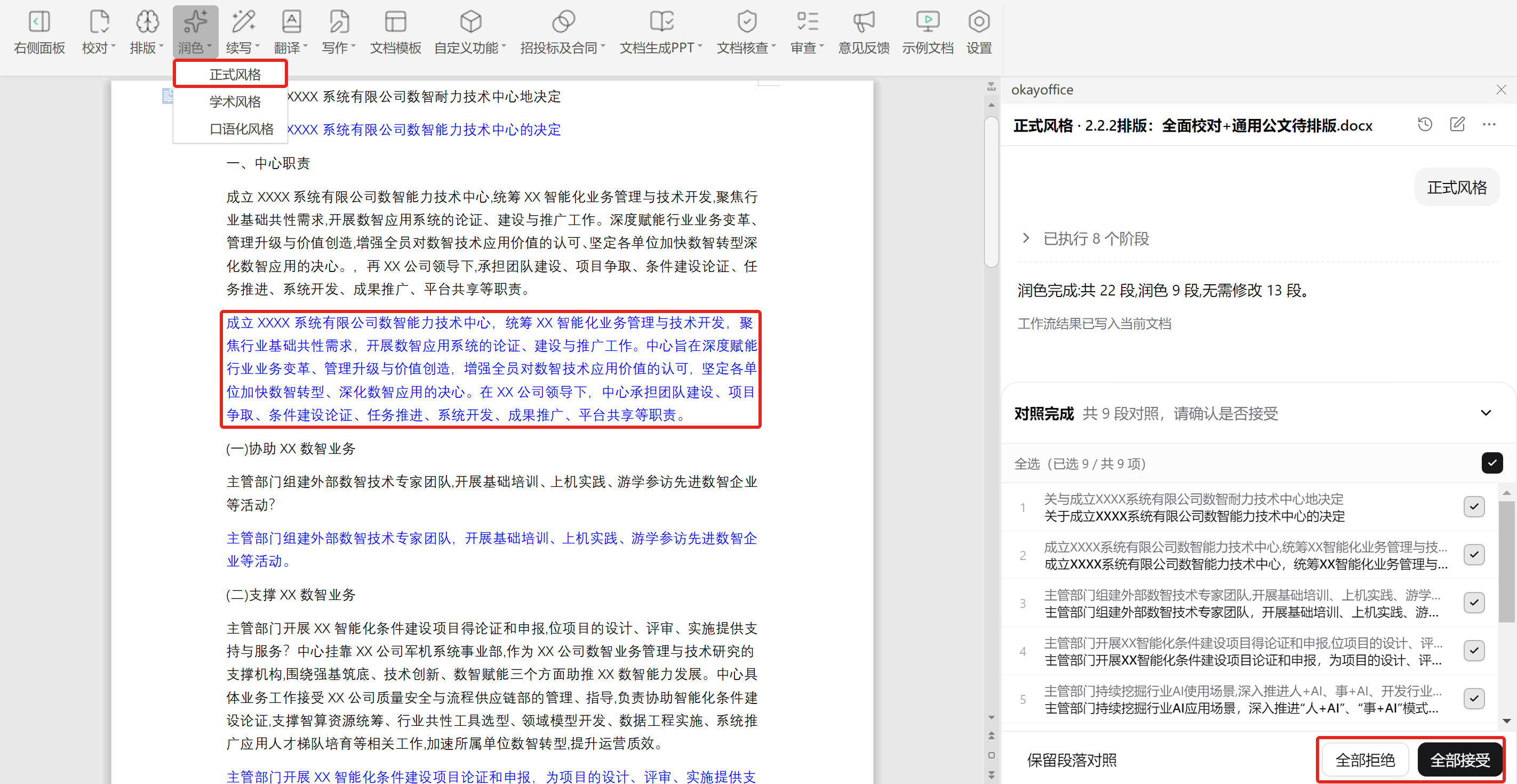
示例: 将内部工作材料调整为正式表达。截图中已完成 22 段处理,其中 9 段产生润色结果;确认无误后再接受修改。
续写
价值: 在已有内容基础上补充后续段落,帮助延伸思路或完善工作材料。
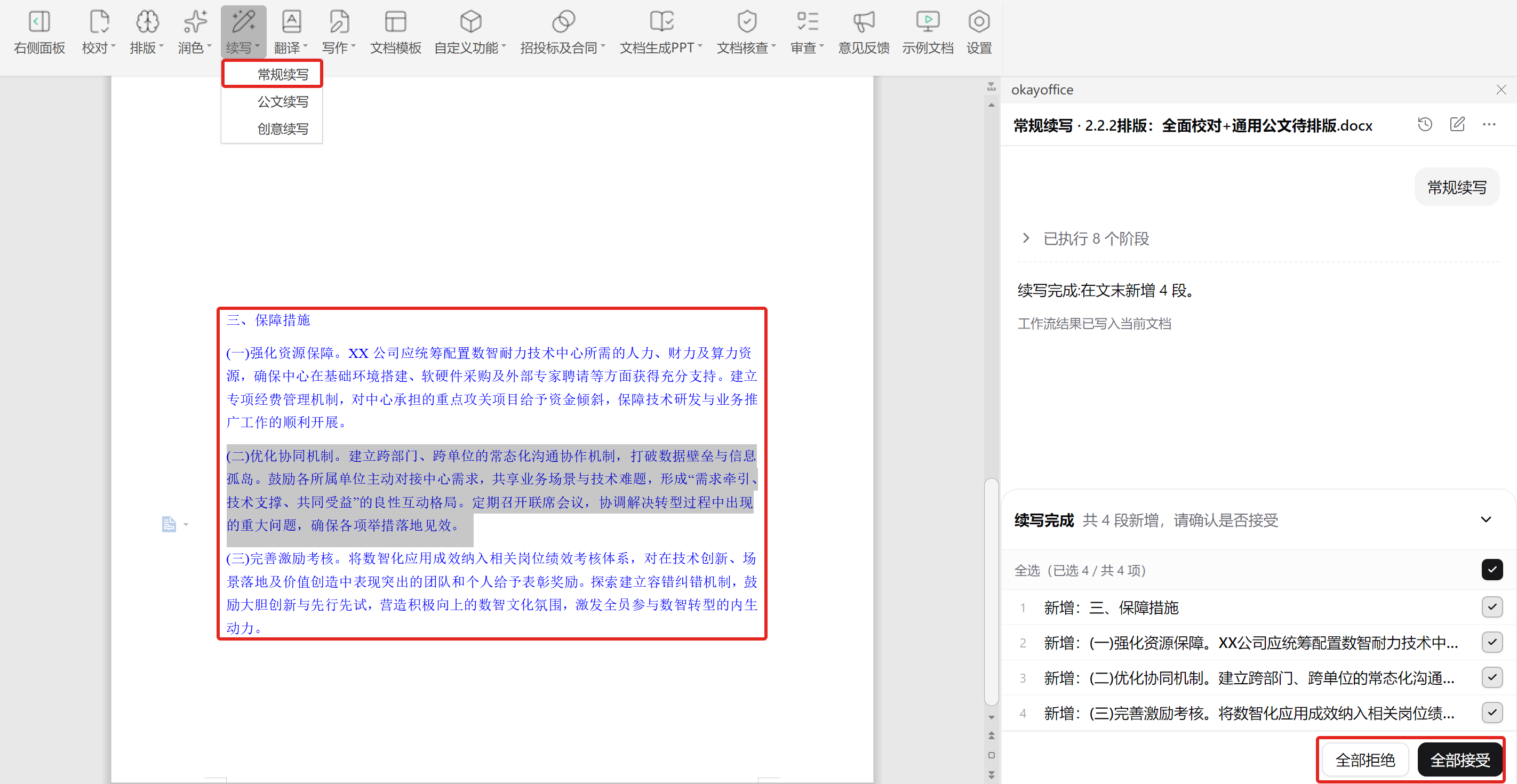
- 打开已有内容的文档,点击顶部「续写」,选择「常规续写」「公文续写」或「创意续写」。也可以从右侧「快捷功能 → 续写」进入。
- 等待任务结束,查看右侧新增段落数量和结果列表。本例在文末新增 4 段,文档中的蓝色文字为续写内容。
- 点击结果条目可定位对应段落,检查内容是否符合原文主题,尤其核实新增的事实、数字和承诺。
- 确认后点击「全部接受」;不需要本次结果时点击「全部拒绝」,恢复原文。
翻译
价值: 在文档内生成原文与译文对照,便于逐段核查和处理跨语言材料。
- 打开需要翻译的文档,点击顶部「翻译」,选择「翻译为英语」「翻译为中文」或「翻译为日语」。也可以从右侧「快捷功能 → 翻译」进入。
- 等待任务完成,文档中会在原文后显示蓝色译文,右侧显示已翻译的段落数。
- 在「对照完成」列表中逐项核对译文,可按需勾选段落。专业术语、名称、金额及数字应重点复核。
- 点击「全部接受」应用结果;点击「全部拒绝」恢复原文;如需保留双语内容,使用「保留段落对照」。
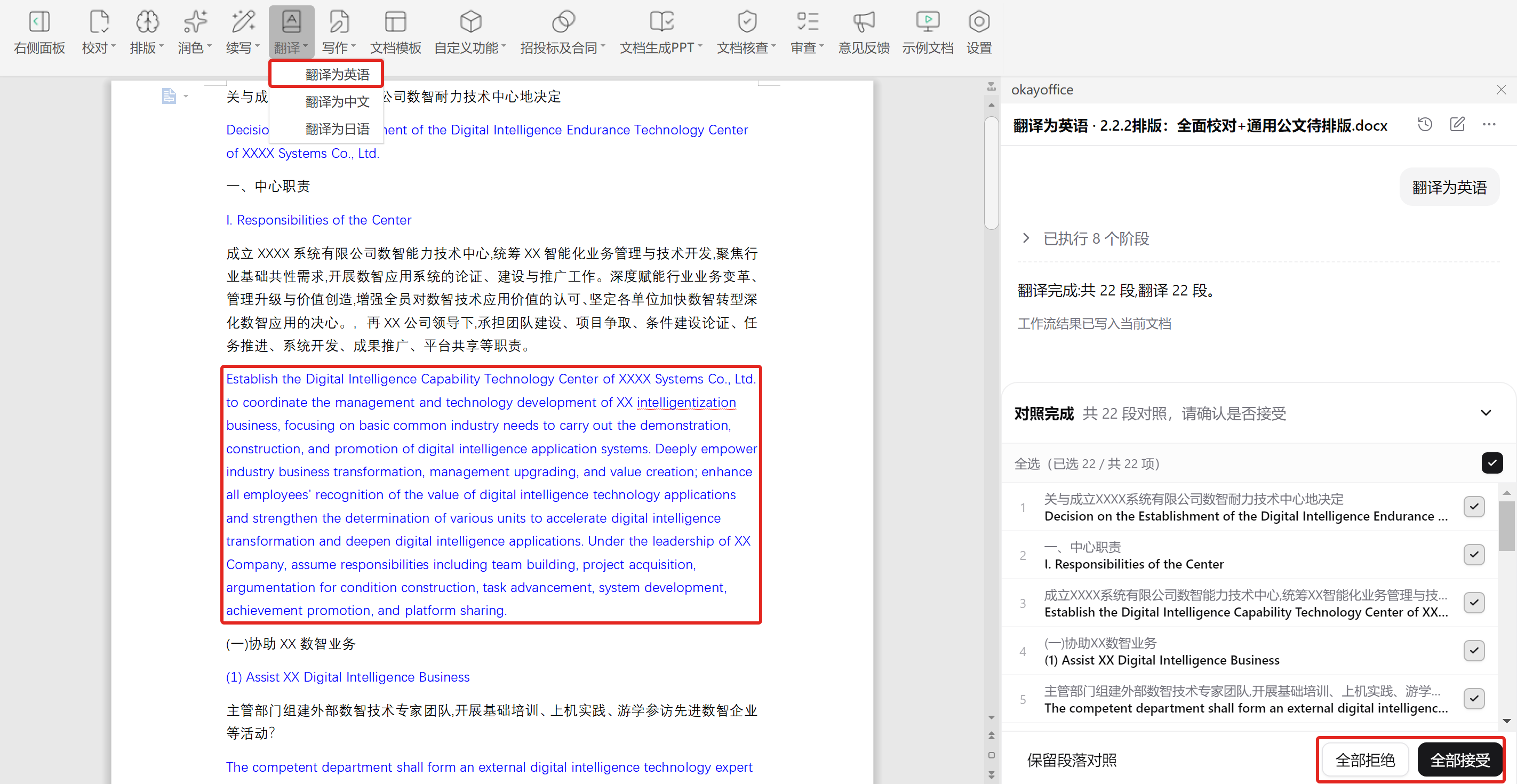
示例: 将中文工作材料翻译为英语。本例已完成 22 段翻译,原文和英文按段对照,确认后再决定是否接受。